

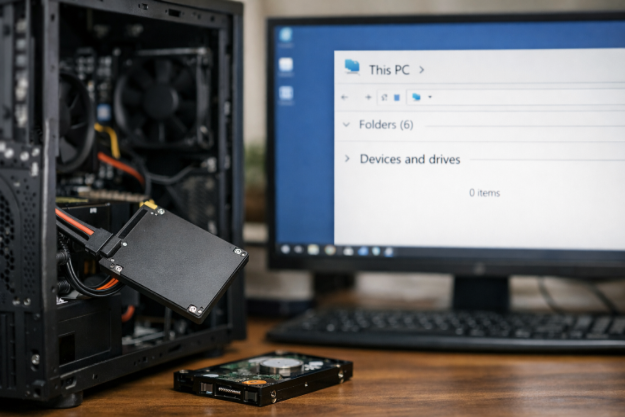
شناسایی نشدن هارد در ویندوز و نگرانی کاربران
شناسایی نشدن هارد در ویندوز یکی از رایجترین و در عین حال استرسزاترین مشکلاتی است که کاربران بعد از نصب ویندوز یا حتی استفاده عادی با آن مواجه میشوند. در این حالت سیستم روشن میشود، ویندوز بالا میآید، اما یکی از درایوها (HDD یا SSD) در My Computer دیده نمیشود و کاربر فکر میکند هارد کاملاً خراب شده است.
این مشکل همیشه به معنی سوختن هارد یا SSD نیست. در بسیاری از موارد، دلیل آن یک تنظیم ساده، مشکل نرمافزاری یا اتصال ناقص است که با چند بررسی مرحلهای قابل حل است. اما چون اطلاعات روی درایو برای کاربر مهم است، این اتفاق معمولاً باعث نگرانی شدید میشود.
در ادامه بررسی میکنیم چرا هارد یا SSD در ویندوز نمایش داده نمیشود و چطور میتوان بهصورت اصولی و مرحلهبهمرحله آن را عیبیابی کرد.
چرا هارد یا SSD در ویندوز شناسایی نمیشود؟ بررسی دلایل
در اکثر مواردی که با مشکل شناسایی نشدن هارد در ویندوز روبهرو میشویم، سیستم اصلاً هارد را «از کار افتاده» نمیبیند، بلکه به دلایل مختلف نرمافزاری یا سختافزاری فقط آن را نمایش نمیدهد. یعنی اطلاعات وجود دارند، اما ویندوز هنوز آنها را به درستی معرفی نکرده است.
یکی از رایجترین دلایل، عدم Initialize شدن دیسک در ویندوز است. وقتی یک هارد یا SSD جدید نصب میکنید، ویندوز آن را شناسایی میکند اما تا زمانی که در Disk Management مقداردهی اولیه (Initialize) نشود، در My Computer نمایش داده نمیشود. در این حالت کاربر فکر میکند هارد خراب است، در حالی که فقط باید یک مرحله ساده انجام شود.
دلیل مهم دیگر، مشکل در Disk Management یا نبود درایو حرف (Drive Letter) است. گاهی هارد شناسایی شده اما هیچ حرفی مثل C، D یا E به آن اختصاص داده نشده و به همین دلیل در بخش This PC دیده نمیشود. این مشکل با یک تنظیم ساده قابل حل است.
در برخی موارد هم مشکل از اتصال فیزیکی SATA یا کابل برق است. اگر کابل SATA یا برق هارد شل باشد یا بهدرستی وصل نشده باشد، سیستم ممکن است هارد را بهصورت ناقص یا اصلاً شناسایی نکند. این موضوع در کیسهایی که زیاد جابهجا شدهاند بسیار رایج است.
در سیستمهای جدیدتر، مخصوصاً SSDهای NVMe، ممکن است مشکل از تنظیمات BIOS باشد. اگر حالت Storage Controller روی AHCI یا RAID بهدرستی تنظیم نشده باشد، SSD در ویندوز نمایش داده نمیشود. این مورد یکی از خطاهای رایج در نصب ویندوز است.
گاهی هم مشکل از خرابی فایل سیستم یا پارتیشنبندی ناقص است. اگر پارتیشن هارد آسیب دیده باشد، ویندوز قادر به خواندن آن نیست و در نتیجه درایو نمایش داده نمیشود، حتی اگر سختافزار سالم باشد.
در مجموع، شناسایی نشدن هارد همیشه به معنی خرابی نیست و در بسیاری از موارد فقط یک تنظیم ساده یا مشکل اتصال باعث این وضعیت میشود. شناخت این دلایل کمک میکند قبل از هر تصمیم اشتباه، بررسی دقیقتری انجام شود.
بررسی مرحلهبهمرحله در ویندوز؛ آیا هارد واقعاً خراب است یا فقط دیده نمیشود؟
قبل از اینکه سراغ باز کردن کیس یا تعویض هارد بروید، باید مطمئن شوید مشکل از خود سختافزار است یا فقط ویندوز آن را نمایش نمیدهد. این مرحله خیلی مهم است چون در بیشتر موارد، هارد سالم است و فقط تنظیمات ویندوز باعث این مشکل شده.
اولین کاری که باید انجام دهید این است که وارد Disk Management شوید. در این بخش تمام هاردها حتی اگر در My Computer دیده نشوند، نمایش داده میشوند. اگر در اینجا هارد را دیدید ولی نوشته شده بود Unallocated یا Not Initialized، یعنی مشکل سختافزاری نیست و فقط باید دیسک را مقداردهی اولیه کنید.
در مرحله بعد باید بررسی کنید آیا به پارتیشنها Drive Letter اختصاص داده شده یا نه. گاهی هارد کاملاً سالم است، اما چون حرفی مثل D یا E ندارد، ویندوز آن را در This PC نشان نمیدهد. با یک کلیک ساده روی گزینه “Change Drive Letter” این مشکل حل میشود.
اگر هیچکدام از این موارد نبود، باید بررسی کنید که آیا ویندوز اصلاً هارد را در لیست Storage Devices میبیند یا نه. اگر در این لیست هم نبود، احتمال میرود مشکل از اتصال سختافزاری یا تنظیمات BIOS باشد.
بررسی سختافزار؛ کابل، پورت یا خود هارد مشکل دارد؟
اگر در Disk Management هم هارد دیده نشود، حالا وقت بررسی سختافزاری است. اینجا دیگر وارد مرحلهای میشویم که باید دقت بیشتری داشته باشید.
اولین احتمال، شل بودن کابل SATA یا برق هارد است. حتی یک اتصال نیمهکاره میتواند باعث شود هارد اصلاً شناسایی نشود. بهتر است کابل را جدا کنید، دوباره محکم وصل کنید و اگر امکان دارید از کابل دیگر استفاده کنید.
در مورد SSDهای NVMe هم باید اسلات M.2 را بررسی کنید. گاهی SSD درست جا نرفته یا پیچ آن شل است و همین موضوع باعث عدم شناسایی کامل در BIOS میشود.
اگر همه کابلها درست بودند، باید هارد را روی یک سیستم دیگر تست کنید. این مرحله خیلی مهم است چون مشخص میکند مشکل از سیستم شماست یا خود هارد.
در اینجاست که اهمیت بررسی تخصصی خودش را نشان میدهد. چون اگر هارد واقعاً خراب شده باشد، ادامه استفاده یا تستهای اشتباه ممکن است باعث از بین رفتن اطلاعات شود. در چنین شرایطی معمولاً توصیه میشود دستگاه توسط مرکز تخصصی مثل گارانتی ویرا سرویس بررسی شود تا هم وضعیت سلامت هارد مشخص شود و هم در صورت امکان اطلاعات بازیابی گردد.
تنظیمات BIOS و اشتباهاتی که باعث دیده نشدن SSD یا HDD میشود
یکی از بخشهایی که خیلی از کاربران هنگام شناسایی نشدن هارد در ویندوز نادیده میگیرند، تنظیمات BIOS است. در حالی که در بسیاری از موارد، سیستم اصلاً مشکل سختافزاری ندارد و فقط بهخاطر یک تنظیم اشتباه، هارد یا SSD در ویندوز نمایش داده نمیشود.
اولین مورد مهم، حالت SATA (AHCI / RAID / IDE) است. اگر ویندوز روی یک حالت نصب شده باشد و BIOS روی حالت دیگری تغییر کند، ممکن است سیستم دیگر هارد را درست تشخیص ندهد یا حتی ویندوز بالا نیاید. به همین دلیل تغییر ناگهانی این گزینه میتواند باعث شود کاربر فکر کند هارد خراب شده است.
موضوع بعدی، Boot Order یا ترتیب بوت است. اگر SSD یا HDD در لیست بوت بهدرستی تنظیم نشده باشد، سیستم ممکن است از یک دستگاه دیگر بوت شود یا حتی هارد اصلی را نادیده بگیرد. این موضوع بیشتر زمانی اتفاق میافتد که چند حافظه همزمان روی سیستم وجود داشته باشد.
در مادربردهای جدیدتر، مخصوصاً زمانی که SSD NVMe استفاده میشود، تنظیمات مربوط به Storage Controller در حالت UEFI اهمیت زیادی دارد. اگر این حالت بهدرستی تنظیم نشده باشد، SSD ممکن است در BIOS دیده شود اما در ویندوز شناسایی نشود.
یکی دیگر از اشتباهات رایج، فعال بودن همزمان گزینههای قدیمی و جدید بوت (Legacy و UEFI) است که باعث میشود سیستم در تشخیص دیسک دچار سردرگمی شود و نتیجه آن عدم نمایش درایو در ویندوز باشد.
در این مرحله، اگر کاربر تجربه کافی نداشته باشد، تغییر اشتباه تنظیمات BIOS میتواند مشکل را پیچیدهتر کند. به همین دلیل در مواردی که با تغییر تنظیمات ساده مشکل حل نمیشود، بهتر است سیستم توسط متخصص بررسی شود تا از دست رفتن اطلاعات جلوگیری شود.
چه زمانی مشکل شناسایی نشدن هارد جدی است و باید اقدام تخصصی انجام داد؟
در نهایت، مشکل شناسایی نشدن هارد در ویندوز همیشه به معنی خراب شدن کامل HDD یا SSD نیست. همانطور که در مراحل قبلی دیدیم، این مشکل میتواند از تنظیمات ساده ویندوز، Disk Management، کابلهای اتصال یا حتی تنظیمات BIOS ایجاد شود و در بسیاری از موارد بدون تعویض قطعه قابل حل است.
اما زمانی این موضوع جدی میشود که با وجود بررسی همه مراحل نرمافزاری و سختافزاری، هنوز هارد در هیچ بخشی از سیستم شناسایی نشود، یا در BIOS هم دیده نشود. در این حالت احتمال خرابی کنترلر، بدسکتورهای شدید یا آسیب فیزیکی مطرح میشود و ادامه تستهای خانگی میتواند ریسک از دست رفتن اطلاعات را بالا ببرد.
نشانههایی مثل قطع و وصل شدن مداوم هارد، صدای غیرعادی از HDD، یا عدم شناسایی حتی در سیستم دیگر، معمولاً نشاندهنده مشکل جدی سختافزاری هستند و نیاز به بررسی تخصصی دارند.
در چنین شرایطی بهترین تصمیم این است که دستگاه به یک مرکز تخصصی تعمیر و بررسی تحویل داده شود تا با ابزارهای دقیق، وضعیت واقعی هارد مشخص شود و در صورت امکان، اطلاعات بازیابی گردد. استفاده از خدمات تخصصی مثل گارانتی ویرا سرویس در این مرحله کمک میکند هم از آسیب بیشتر جلوگیری شود و هم تشخیص دقیقتری انجام شود.
در نهایت، مهمترین نکته این است که در مواجهه با این مشکل، عجله برای تعویض قطعه نداشته باشید و ابتدا همه مراحل عیبیابی را بهدرستی انجام دهید تا هم هزینه اضافی نکنید و هم شانس حفظ اطلاعاتتان بیشتر شود.
