کند بودن سیستم با وجود RAM بالا از کجا میآید؟
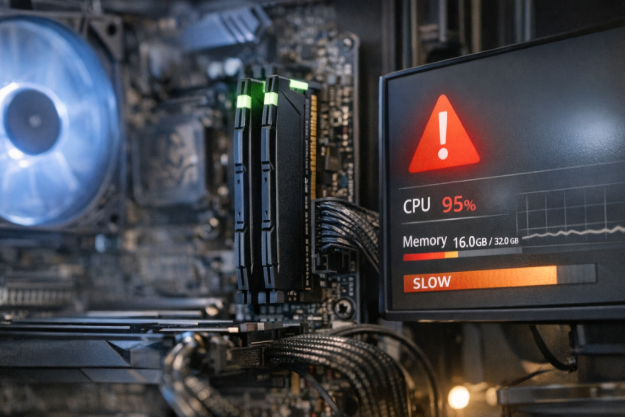
کند بودن سیستم با وجود RAM بالا مشکلی است که بسیاری از کاربران با آن روبهرو میشوند؛ کاربرانی که 16 یا 32 گیگابایت رم دارند اما همچنان با لگ، تأخیر، کندی بوت و هنگکردن برنامهها در ویندوز مواجه هستند.این وضعیت معمولاً باعث میشود کاربر تصور کند مشکل از CPU یا SSD است، در حالیکه در اغلب موارد، ریشه اصلی ماجرا به نحوه نصب، چیدمان و پیکربندی RAM برمیگردد، نه مقدار آن.
در منابع تخصصی سختافزار مانند Tom’s Hardware بارها اشاره شده که عملکرد واقعی حافظه به عواملی مانند فعال بودن XMP، حالت کانال حافظه، اسلات صحیح، تنظیمات BIOS و حتی پیکربندی ویندوز وابسته است؛ مواردی که اغلب نادیده گرفته میشوند.
در این راهنمای عملی، مرحلهبهمرحله بررسی میکنیم چرا کند بودن سیستم با وجود RAM بالا رخ میدهد و چگونه بدون تعویض هیچ قطعهای، سرعت واقعی سیستم را برگردانید.
اسلات اشتباه RAM؛ شایعترین دلیل کند بودن سیستم با وجود RAM بالا
خیلی از کاربرها وقتی دو ماژول رم میخرند، آنها را کنار هم در اسلاتهای پشتسرهم مادربرد نصب میکنند. در ظاهر همهچیز درست است، سیستم هم بالا میآید، مقدار رم هم کامل شناسایی میشود؛ اما در واقع حافظه در حالت Single Channel کار میکند.
حالت Single Channel یعنی پهنای باند حافظه شما نصف شده است. دقیقاً به همین دلیل است که کند بودن سیستم با وجود RAM بالا اتفاق میافتد، بدون اینکه کاربر متوجه دلیل آن شود.مراجع سختافزاری بارها تأکید کردهاند که چیدمان صحیح اسلاتها تأثیر مستقیم بر سرعت واقعی سیستم دارد.
چطور بفهمیم RAM در حالت Single Channel است؟
Task Manager را باز کنید.
وارد تب Performance شوید.
روی Memory کلیک کنید.
پایین صفحه، مقابل عبارت Channels وضعیت را ببینید.
اگر نوشته باشد Single، شما دلیل اصلی کندی را پیدا کردهاید.
چیدمان صحیح اسلاتها چیست؟
در اغلب مادربردها باید رمها در اسلاتهای: A2 و B2 نصب شوند (نه کنار هم).یعنی یک اسلات فاصله بین آنها باشد.این کار باعث فعال شدن Dual Channel میشود و پهنای باند حافظه شما عملاً بدون هیچ هزینهای دو برابر میشود.
نتیجه عملیفقط با جابهجا کردن جای RAMها، در بسیاری از سیستمها:
سرعت اجرای برنامهها محسوستر میشود
لگ ویندوز کمتر میشود
زمان لود بازیها کاهش پیدا میکند
و کاربر تازه متوجه میشود مشکل از مقدار RAM نبوده، از نحوه نصب آن بوده است.
خاموش بودن XMP؛ دلیل پنهان کند بودن سیستم با وجود RAM بالا
کند بودن سیستم با وجود RAM بالا در بسیاری از مواقع به این دلیل رخ میدهد که حافظه شما با سرعت واقعی و اسمی خود کار نمیکند. کاربری که رم 3200MHz یا 5600MHz خریداری کرده، انتظار دارد سیستم با همین فرکانس کار کند؛ اما در عمل، مادربرد حافظه را با فرکانسهای پایه و بسیار پایینتر مانند 2133 یا 2400 مگاهرتز اجرا میکند.
این موضوع ارتباطی به خرابی رم یا ضعف قطعات ندارد، بلکه به غیرفعال بودن پروفایل XMP در تنظیمات BIOS مربوط میشود؛ قابلیتی که در اغلب سیستمها بهصورت پیشفرض خاموش است.تفاوت عملکرد بین حالت فعال و غیرفعال XMP کاملاً محسوس است و میتواند روی سرعت پاسخدهی ویندوز، اجرای نرمافزارها و حتی زمان بارگذاری بازیها تأثیر مستقیم بگذارد.
XMP چه کاری انجام میدهد؟
XMP یک پروفایل از پیشتعریفشده در ماژول RAM است که اطلاعات دقیق مربوط به:
فرکانس واقعی کاری حافظه
تایمینگها
ولتاژ استاندارد
را در اختیار مادربرد قرار میدهد تا رم دقیقاً مطابق مشخصات کارخانه اجرا شود. در صورت غیرفعال بودن این پروفایل، مادربرد برای حفظ پایداری سیستم، حافظه را در یک حالت محافظهکارانه و کند اجرا میکند.
چگونه وضعیت XMP را بررسی کنیم؟
برای بررسی این موضوع نیازی به ابزار تخصصی نیست:
Task Manager → Performance → Memory
عدد مقابل گزینه Speed را مشاهده کنید.اگر این عدد اختلاف قابل توجهی با فرکانس درجشده روی جعبه رم دارد، به احتمال بسیار زیاد XMP غیرفعال است و یکی از دلایل اصلی کند بودن سیستم با وجود RAM بالا همین موضوع است.
روش فعالسازی XMP
با ورود به BIOS و مراجعه به بخش تنظیمات حافظه (Memory / XMP / Overclock)، میتوان گزینه XMP Profile را فعال کرد. پس از ذخیره تنظیمات و راهاندازی مجدد سیستم، حافظه با سرعت واقعی خود شروع به کار میکند.
نتیجهای که در عمل مشاهده میشودپس از فعالسازی XMP، در بسیاری از سیستمها بهبود محسوسی در موارد زیر مشاهده میشود:
کاهش تأخیر در اجرای برنامهها
روانتر شدن عملکرد ویندوز
کاهش زمان بارگذاری نرمافزارها و بازیها
بدون اینکه هیچگونه تغییری در سختافزار انجام شده باشد.
تنظیم نبودن Page File؛ وقتی ویندوز حافظه را اشتباه مدیریت میکند
یکی از دلایل کمتر دیدهشده در کند بودن سیستم با وجود RAM بالا مربوط به نحوه مدیریت حافظه مجازی در ویندوز است. حتی اگر سیستم شما مقدار زیادی RAM داشته باشد، ویندوز همچنان از بخشی از هارد یا SSD بهعنوان Page File (Virtual Memory) استفاده میکند و اگر این بخش درست تنظیم نشده باشد، نتیجه آن افت عملکرد، لگهای مقطعی و تأخیر در اجرای برنامهها خواهد بود.
در بسیاری از کیسهای بررسیشده تأکید شده که تنظیمات نادرست حافظه مجازی میتواند باعث شود سیستم حتی در شرایط داشتن RAM کافی، بهصورت غیرضروری به دیسک وابسته شود و همین موضوع گلوگاه عملکرد ایجاد کند.
Page File دقیقاً چیست؟
Page File بخشی از فضای ذخیرهسازی (SSD یا HDD) است که ویندوز در مواقعی که RAM تحت فشار قرار میگیرد از آن بهعنوان حافظه کمکی استفاده میکند. اما نکته مهم اینجاست که حتی در حالت عادی هم ویندوز از آن برای مدیریت برخی فرآیندها استفاده میکند.
چه زمانی مشکل ایجاد میشود؟
در حالتهای زیر احتمال بروز مشکل افزایش پیدا میکند:
Page File بهصورت دستی غیرفعال شده باشد
اندازه آن خیلی کوچک یا محدود تنظیم شده باشد
روی درایوی کند (مثل HDD قدیمی) قرار گرفته باشد
ویندوز در مدیریت خودکار آن دچار ناهماهنگی شده باشد
در این شرایط، سیستم برای دسترسی به دادهها به دیسک مراجعه میکند و همین موضوع باعث ایجاد تأخیر و حس کند بودن سیستم با وجود RAM بالا میشود.
برای بررسی وضعیت:
وارد System Properties شوید
بخش Advanced System Settings
قسمت Performance → Settings
تب Advanced → Virtual Memory
در این بخش مشخص میشود که Page File روی حالت خودکار است یا دستی تنظیم شده.
تنظیم پیشنهادی استاندارد در سیستمهای مدرن:
فعال بودن حالت System managed size بهترین گزینه است. یا در صورت نیاز حرفهای، تنظیم دستی روی SSD اصلی توصیه میشود. نکته مهم این است که غیرفعال کردن کامل Page File معمولاً باعث افزایش پایداری نمیشود و در برخی سناریوها حتی عملکرد سیستم را بدتر میکند.
نتیجه عملی در صورت تنظیم صحیح Page File:
تأخیر اجرای برنامهها کاهش پیدا میکند
فشار روی RAM بهتر مدیریت میشود
لگهای لحظهای ویندوز کمتر دیده میشود
و سیستم رفتاری پایدارتر و قابل پیشبینیتری پیدا میکند.
Memory Compression و تنظیمات مخفی ویندوز؛ مصرف پنهان RAM
یکی از دلایل کمتر شناختهشده در کند بودن سیستم با وجود RAM بالا مربوط به قابلیت Memory Compression در ویندوز است. این قابلیت برای کاهش مصرف حافظه طراحی شده، اما در بعضی سیستمها باعث افزایش بار پردازشی روی CPU و ایجاد تأخیر در اجرای برنامهها میشود.
در واقع ویندوز بهجای اینکه دادهها را مستقیماً در RAM نگه دارد، آنها را فشرده میکند؛ این کار در ظاهر خوب است، اما اگر سیستم بهدرستی بالانس نباشد، نتیجه آن کندی و ناپایداری لحظهای خواهد بود.
در تحلیلهای فنی منابعی مثل Tom’s Hardware هم اشاره شده که مدیریت اشتباه Memory Compression میتواند در برخی سناریوها حتی باعث افت performance شود، مخصوصاً زمانی که RAM کافی وجود دارد.
چطور متوجه مشکل شویم؟
اگر در Task Manager:
CPU usage بدون دلیل بالا میرود
ولی RAM هنوز پر نشده
و سیستم لگهای ریز دارد
احتمالاً Memory Compression در حال فشار آوردن به سیستم است.
نکته مهم
غیرفعال کردن این قابلیت همیشه توصیه نمیشود، اما در سیستمهایی که RAM بالا دارند و همچنان کند بودن سیستم با وجود RAM بالا دیده میشود، بررسی و تست آن میتواند کمککننده باشد.
درایور چیپست و BIOS قدیمی؛ گلوگاه پنهان عملکرد RAM
یکی از دلایل جدی در کند بودن سیستم با وجود RAM بالا بهروز نبودن درایور چیپست و نسخه BIOS مادربرد است. حتی اگر تمام قطعات شما قدرتمند باشند، در صورتی که ارتباط بین CPU، RAM و مادربرد بهدرستی مدیریت نشود، عملکرد سیستم به شکل محسوسی افت میکند.
چیپست مادربرد نقش مدیریت جریان داده بین قطعات را دارد. اگر درایور آن قدیمی باشد، هماهنگی بین حافظه و پردازنده بهینه نیست و همین موضوع باعث تأخیر، لگهای ریز و کاهش سرعت کلی سیستم میشود.
در بررسیهای فنی بارها تأکید شده که آپدیت نبودن BIOS و چیپست میتواند باعث عدم استفاده صحیح از ظرفیت واقعی RAM و کاهش کارایی کلی سیستم شود.
نشانههای این مشکل
کند بودن سیستم حتی در حالت Idle
تأخیر در باز شدن برنامهها
عدم پایداری عملکرد بعد از نصب RAM جدید
استفاده ناقص از قابلیتهایی مثل XMP یا Dual Channel
راهحل چیست؟
آپدیت درایور چیپست از سایت رسمی مادربرد یا CPU
بررسی نسخه BIOS و در صورت نیاز آپدیت آن
ریست تنظیمات BIOS بعد از آپدیت برای جلوگیری از تداخل
نکته مهم
این بخش یکی از حساسترین مراحل است؛ چون آپدیت BIOS اگر اشتباه انجام شود میتواند مشکلساز باشد، اما در سیستمهای بهروز، تأثیر مستقیم روی رفع کند بودن سیستم با وجود RAM بالا دارد.
جمعبندی و چکلیست نهایی رفع کند بودن سیستم با وجود RAM بالا
کند بودن سیستم با وجود RAM بالا معمولاً به یک مشکل واحد مربوط نمیشود، بلکه ترکیبی از چند تنظیم اشتباه یا نادیدهگرفتهشده است. همانطور که در بخشهای قبلی دیدیم، سیستم حتی با داشتن حافظه کافی هم ممکن است بهدلیل تنظیمات نرمافزاری و سختافزاری عملکرد ضعیفی داشته باشد.
بر اساس بررسیهای تخصصی بیشتر مشکلات عملکرد RAM به پیکربندی اشتباه و عدم هماهنگی بین سختافزار و سیستمعامل برمیگردد، نه خرابی قطعات.
چکلیست نهایی بررسی سریع
اگر با کند بودن سیستم با وجود RAM بالا مواجه هستید، این موارد را مرحلهبهمرحله بررسی کنید:
نصب صحیح RAM در اسلاتهای درست (Dual Channel فعال باشد)
فعال بودن XMP در BIOS و اجرای رم با فرکانس واقعی
تنظیم بودن Page File روی حالت استاندارد (System Managed)
بررسی Memory Compression در صورت وجود لگهای غیرعادی
آپدیت بودن درایور چیپست و BIOS مادربرد
نتیجه نهاییدر بیشتر سیستمها، فقط با اصلاح همین موارد بدون هیچ ارتقای سختافزاری، میتوان سرعت اجرای ویندوز را بهطور محسوسی افزایش داد لگها و تأخیرهای ریز را حذف کرد و عملکرد RAM را به سطح واقعی خودش رساند.