


بررسی مشکل کند شدن ویندوز و روشهای رفع آن
یکی از رایجترین مشکلات کاربران کامپیوتر، کند شدن ویندوز پس از مدتی استفاده است. این مشکل میتواند ناشی از عوامل مختلفی مثل نصب نرمافزارهای سنگین، پر شدن حافظه، بدافزارها یا حتی خطاهای سیستمی باشد. خوشبختانه با استفاده از روشهای اصولی و بهینهسازی سیستم، میتوان سرعت ویندوز را به شکل قابل توجهی افزایش داد و تجربه کاربری روانتری داشت.
در این مقاله به بررسی مهمترین دلایل کند شدن ویندوز و ارائه راهکارهای عملی برای رفع این مشکل میپردازیم تا بتوانید بدون نیاز به تعویض سختافزار، عملکرد سیستم خود را بهینه کنید.
دلایل اصلی کند شدن ویندوز
یکی از مهمترین مراحل برای رفع مشکل کند شدن ویندوز، شناسایی دلایل آن است. وقتی بدانیم چه عواملی باعث کاهش سرعت سیستم میشوند، راحتتر میتوانیم راهکارهای مناسب برای بهینهسازی را اجرا کنیم. در ادامه به رایجترین دلایل کند شدن ویندوز اشاره میکنیم:
1. اجرای همزمان برنامههای زیاد
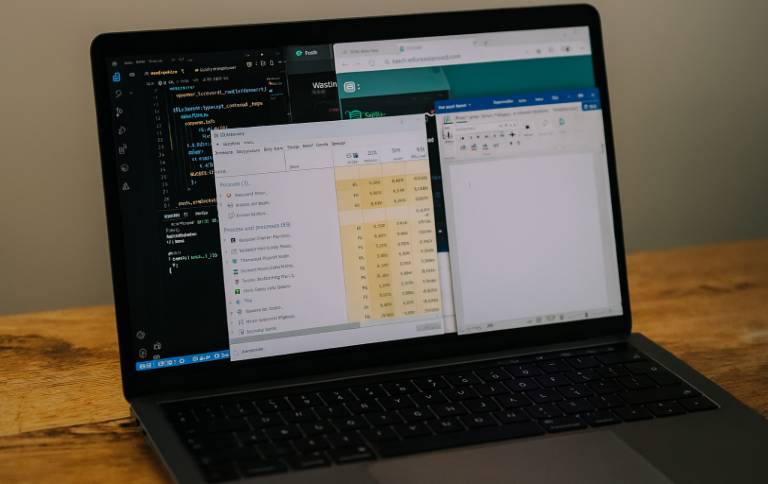
وقتی چندین نرمافزار بهطور همزمان باز باشند، مقدار زیادی از حافظه RAM و توان پردازنده درگیر میشود. این موضوع بهویژه در سیستمهایی با سختافزار ضعیفتر، باعث کاهش سرعت اجرای برنامهها و کند شدن کل ویندوز میشود.
2. پر شدن حافظه و هارد دیسک
وقتی فضای ذخیرهسازی هارد یا SSD پر باشد، ویندوز برای ذخیره و خواندن دادهها به مشکل برمیخورد. علاوه بر این، فایلهای موقت و کش اضافی میتوانند سرعت سیستم را به شدت کاهش دهند.
3. وجود بدافزارها و ویروسها
نرمافزارهای مخرب در پسزمینه سیستم فعالیت میکنند و منابع سختافزاری را اشغال میکنند. همین موضوع یکی از دلایل اصلی کند شدن ویندوز است که معمولاً کاربران به آن توجه نمیکنند.
4. بهروزرسانی نشدن درایورها و سیستم عامل
درایورهای قدیمی یا ناسازگار باعث میشوند قطعات سختافزاری به درستی عمل نکنند. همچنین نصب نکردن آپدیتهای ویندوز، میتواند مشکلات پایداری و کاهش سرعت ایجاد کند.
5. شروع خودکار برنامهها در بوت ویندوز
بسیاری از نرمافزارها بهطور پیشفرض هنگام روشن شدن سیستم اجرا میشوند. این موضوع علاوه بر افزایش زمان بوت، در طول استفاده از سیستم هم سرعت ویندوز را کاهش میدهد.
6. مشکلات سختافزاری
در برخی موارد، سختافزار قدیمی یا خراب مانند RAM با ظرفیت پایین، هارد دیسک آسیبدیده یا پردازنده ضعیف میتواند دلیل اصلی کند شدن ویندوز باشد.
روشهای بهینهسازی و افزایش سرعت ویندوز
بعد از اینکه دلایل کند شدن ویندوز مشخص شد، وقت آن است که با اجرای چند روش عملی و اصولی، سرعت سیستم را افزایش دهیم. این روشها شامل تنظیمات نرمافزاری، پاکسازی دورهای و حتی ارتقای سختافزار میشوند. در ادامه مهمترین راهکارها را بررسی میکنیم:
1. مدیریت برنامههای Startup و سرویسهای پسزمینه
بسیاری از نرمافزارها بهطور پیشفرض هنگام روشن شدن ویندوز اجرا میشوند، حتی اگر کاربر نیازی به آنها نداشته باشد. این موضوع هم زمان بوت سیستم را افزایش میدهد و هم منابع زیادی را در پسزمینه مصرف میکند.
برای مدیریت این برنامهها میتوانید کلیدهای Ctrl + Shift + Esc را فشار دهید و در بخش Startup نرمافزارهای غیرضروری را غیرفعال کنید.
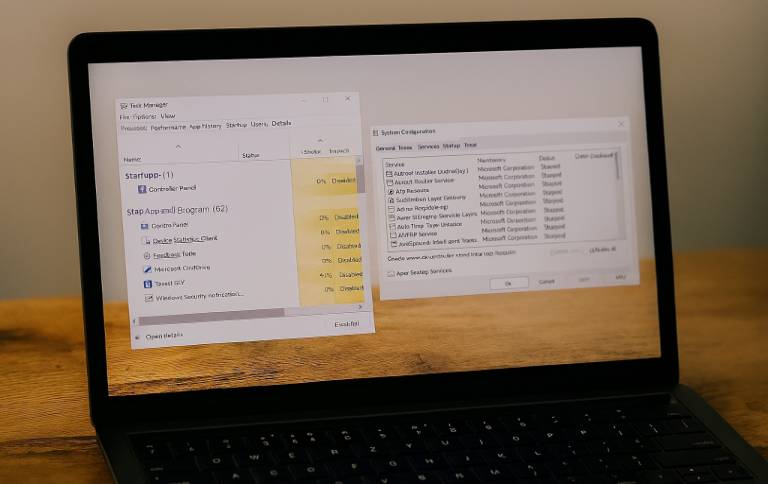
علاوه بر این، برخی سرویسهای ویندوز هم بهطور خودکار فعال هستند. با استفاده از دستور msconfig یا بخش Services میتوان سرویسهای غیرضروری را مدیریت کرد.
2. پاکسازی فایلهای موقت و بهینهسازی فضای ذخیرهسازی
ویندوز و برنامهها فایلهای موقتی تولید میکنند که به مرور زمان حجم زیادی از هارد یا SSD را اشغال میکنند.
ابزار Disk Cleanup در ویندوز یا نرمافزارهایی مثل CCleaner میتوانند فایلهای اضافی مثل Temporary Files، Recycle Bin و Cache مرورگرها را حذف کنند.
علاوه بر پاکسازی، بهتر است دیسک سخت را بهصورت دورهای Defragment کنید (در هارد دیسکهای HDD). در مورد SSDها نیازی به Defragment نیست، اما میتوانید از قابلیت Optimize Drives برای بهینهسازی استفاده کنید.
3. بهروزرسانی ویندوز و درایورها
مایکروسافت بهطور مرتب آپدیتهایی برای رفع باگها، بهبود امنیت و افزایش کارایی منتشر میکند. نصب این بهروزرسانیها میتواند تأثیر چشمگیری بر عملکرد سیستم داشته باشد.
همچنین، نصب آخرین نسخه درایورها برای کارت گرافیک، صدا، شبکه و سایر قطعات سختافزاری باعث بهبود سرعت و سازگاری بهتر با نرمافزارها میشود.
برای این کار میتوانید از Device Manager یا وبسایت رسمی سازندگان سختافزار استفاده کنید.
4. حذف نرمافزارهای غیرضروری و سبکسازی سیستم
بسیاری از کاربران نرمافزارهایی نصب میکنند که بعد از مدتی استفاده نمیشوند اما همچنان فضای ذخیرهسازی و منابع پردازشی را اشغال میکنند.
حذف این برنامهها از طریق Control Panel > Programs and Features یا بخش Apps در تنظیمات ویندوز، باعث آزاد شدن منابع میشود.
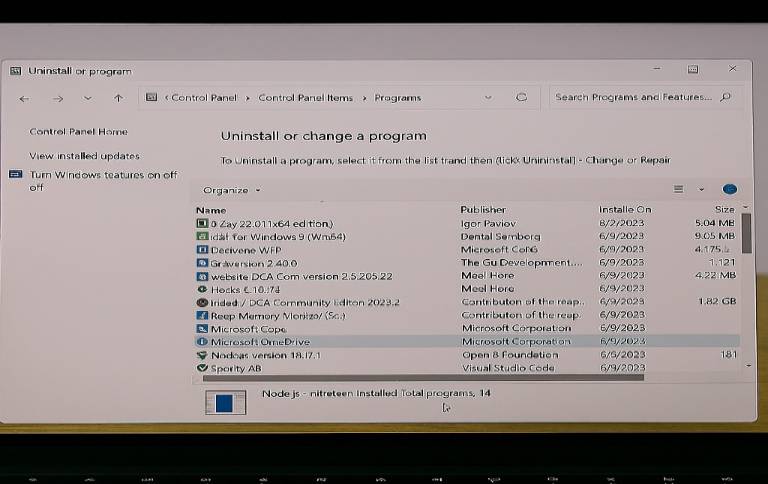
اگر به برنامهای نیاز ندارید، بهتر است آن را کامل حذف کنید و از نسخههای سبکتر جایگزین استفاده کنید.
5. استفاده از آنتیویروس و ابزارهای امنیتی
بدافزارها و ویروسها میتوانند در پسزمینه اجرا شوند و بدون اطلاع کاربر منابع زیادی مصرف کنند.
نصب یک آنتیویروس معتبر مثل Windows Defender (که بهصورت پیشفرض روی ویندوز فعال است) یا نرمافزارهای معتبر دیگر مثل Kaspersky و Bitdefender، امنیت سیستم را افزایش میدهد.
بهتر است هر چند وقت یکبار سیستم را بهطور کامل اسکن کنید تا مطمئن شوید هیچ بدافزاری عامل کند شدن ویندوز نیست.
6. تنظیمات ظاهری و جلوههای گرافیکی ویندوز
ویندوز برای زیبایی بیشتر از افکتها و انیمیشنهای متنوعی استفاده میکند. این جلوهها در سیستمهای قوی مشکلی ایجاد نمیکنند اما در کامپیوترهای قدیمی باعث مصرف بیش از حد منابع میشوند.
برای غیرفعال کردن آنها کافی است وارد مسیر:
System > Advanced System Settings > Performance Settings شوید و گزینه Adjust for best performance را انتخاب کنید.
با این کار سرعت اجرای ویندوز بهطور قابل توجهی افزایش پیدا میکند.
7. مدیریت حافظه RAM و افزایش ظرفیت آن
یکی از مهمترین دلایل کند شدن ویندوز، کمبود حافظه RAM است. اگر سیستم شما کمتر از ۸ گیگابایت RAM دارد، بهتر است آن را ارتقا دهید.
علاوه بر ارتقای سختافزاری، میتوانید از قابلیت Virtual Memory (Paging File) در ویندوز استفاده کنید تا بخشی از هارد یا SSD بهعنوان حافظه مجازی عمل کند.
برای این کار کافی است وارد بخش System Properties > Advanced > Performance Settings > Virtual Memory شوید و مقدار آن را افزایش دهید.
8. استفاده از SSD به جای HDD
اگر هنوز از هارد دیسک مکانیکی (HDD) استفاده میکنید، تعویض آن با یک SSD میتواند سرعت بوت ویندوز و اجرای برنامهها را چندین برابر افزایش دهد.
حتی در سیستمهای قدیمی، ارتقای هارد به SSD یکی از مؤثرترین روشها برای افزایش سرعت است.
9. بررسی سلامت سیستم با ابزارهای ویندوز
ویندوز ابزارهای داخلی برای بررسی خطاها دارد. دستوراتی مثل:
sfc /scannow برای اسکن فایلهای سیستمی
chkdsk /f برای بررسی و رفع خطاهای دیسک
میتوانند مشکلات نرمافزاری و سختافزاری را شناسایی و رفع کنند.
10. ریست یا نصب مجدد ویندوز
اگر با وجود تمام روشهای بالا همچنان مشکل کندی باقی بماند، ریست یا نصب مجدد ویندوز بهترین گزینه است.
در ویندوز ۱۰ و ۱۱ گزینه Reset this PC وجود دارد که میتوانید بدون نیاز به فرمت کامل، سیستم را به حالت اولیه بازگردانید.
رفع مشکل کند شدن ویندوز با خدمات ویرا سرویس
رفع مشکل کند شدن ویندوز برای بسیاری از کاربران دغدغهای جدی است؛ چراکه سرعت پایین سیستم میتواند روی کار، بازی یا حتی کارهای روزمره تاثیر منفی بگذارد. همانطور که دیدیم، روشهای مختلفی برای بهینهسازی وجود دارد؛ از مدیریت برنامههای استارتآپ و حذف فایلهای غیرضروری گرفته تا بروزرسانی سیستم عامل و درایورها. در کنار این اقدامات نرمافزاری، ارتقای سختافزارهایی مثل نصب SSD یا افزایش RAM نیز میتواند سرعت ویندوز را چند برابر کند و تجربه کاربری روانتری ایجاد نماید.
با این حال، بسیاری از کاربران نمیدانند کدام روش برای سیستم آنها مناسبتر است یا در اجرای درست این مراحل دچار مشکل میشوند. اینجاست که نقش یک مرکز تخصصی مثل ویرا سرویس پررنگ میشود. تیم حرفهای ویرا سرویس با ارائه مشاوره، خدمات نصب و ارتقای قطعات، و همچنین پشتیبانی نرمافزاری، کمک میکند سیستم شما همیشه در بهترین حالت خود کار کند. بنابراین اگر به دنبال راهحلی مطمئن برای رفع کندی ویندوز هستید، میتوانید روی تجربه و خدمات ویرا سرویس حساب کنید.
