

چگونه ویروسها و بدافزارها را به طور کامل حذف کنیم؟
ویروسها و بدافزارها یکی از بزرگترین تهدیدات برای امنیت و عملکرد سیستمهای کامپیوتری هستند. زمانی که سیستم شما آلوده میشود، سرعت کار کاهش پیدا میکند، برنامهها به درستی اجرا نمیشوند و اطلاعات شخصی و حساس شما در خطر قرار میگیرد. اما لازم نیست برای رفع این مشکلات همیشه سیستم خود را فرمت کنید و همه اطلاعات را از دست بدهید.
پاکسازی ویروسها و بدافزارها بدون فرمت کردن سیستم، یک فرآیند دقیق و مرحلهبهمرحله است که با استفاده از ابزارهای مناسب و رعایت نکات امنیتی میتوانید به طور کامل سیستم خود را از آلودگیها پاک کنید و دوباره به حالت عادی بازگردانید.
در این مقاله به بررسی روشها و نرمافزارهای مؤثر برای پاکسازی ویروس و بدافزار بدون نیاز به فرمت میپردازیم و نکات کلیدی برای محافظت از سیستم در برابر تهدیدات آینده را آموزش میدهیم.
مرحله اول: شناسایی و ارزیابی سطح آلودگی سیستم
برای شروع پاکسازی ویروسها و بدافزارها بدون فرمت، ابتدا باید بدانید که سیستم شما تا چه حد آلوده شده است. این کار به شما کمک میکند روش مناسب و ابزارهای درست را انتخاب کنید و فرایند پاکسازی را به شکل مؤثرتری انجام دهید.
علائم رایج آلودگی سیستم به ویروس و بدافزار:
●کاهش قابل توجه سرعت سیستم و کند شدن عملکرد کلی.
●نمایش پیغامهای خطا یا هشدارهای ناخواسته در هنگام کار با برنامهها.
●اجرای خودکار برنامهها یا باز شدن صفحات وب ناشناس بدون درخواست شما.
●تغییرات ناگهانی در تنظیمات سیستم مانند صفحه خانگی مرورگر یا تنظیمات امنیتی.
●افزایش فعالیتهای مشکوک شبکه یا مصرف غیرعادی اینترنت.
●ظاهر شدن پنجرهها و تبلیغات مزاحم (Adware).
●قطع شدن مکرر اتصال به اینترنت یا خاموش شدن ناگهانی سیستم.
ابزارهای اولیه برای بررسی سطح آلودگی
Windows Defender (آنتیویروس داخلی ویندوز):
یک نقطه شروع مناسب است و معمولاً میتواند بسیاری از ویروسها و بدافزارهای رایج را شناسایی و حذف کند. میتوانید اسکن سریع یا کامل انجام دهید.

Malwarebytes:
یکی از بهترین ابزارهای ضدبدافزار که قابلیت شناسایی انواع ویروسها، تروجانها، جاسوسافزارها و بدافزارهای دیگر را دارد. نسخه رایگان این برنامه میتواند به صورت دستی سیستم را اسکن کند.
AdwCleaner:
ابزاری تخصصی برای پاکسازی تبلیغات مزاحم (Adware) و برنامههای ناخواسته که سرعت و عملکرد سیستم را کاهش میدهند.
HitmanPro:
یک ابزار اسکن دومرحلهای که با تکنولوژی ابری، ویروسها و بدافزارهایی که آنتیویروس معمولی شناسایی نمیکند را تشخیص میدهد.
مرحله دوم: پاکسازی اولیه و استفاده از ابزارهای ضدبدافزار
بعد از اینکه مرحله اول یعنی شناسایی دقیق میزان آلودگی سیستم را به پایان رساندید، حالا نوبت به پاکسازی اولیه میرسد. این مرحله بسیار مهم است چون هدف آن حذف سریع و مؤثر تهدیدات شناختهشده است تا سیستم شما بتواند به حالت پایدار، امن و بدون اختلال بازگردد. بدون انجام پاکسازی درست و کامل، ویروسها و بدافزارها ممکن است همچنان در پسزمینه فعال باشند و مشکلات بیشتری ایجاد کنند.
چرا پاکسازی اولیه اهمیت دارد؟
پاکسازی اولیه به منزله شروع مبارزه با آلودگی است. در این مرحله، سعی میکنیم سریعترین و سادهترین روشها را برای حذف ویروسها، تروجانها، برنامههای تبلیغاتی مزاحم و سایر بدافزارهای شناخته شده به کار ببریم. پاکسازی موفق در این مرحله، پایه و اساس حفاظت بلندمدت سیستم شما خواهد بود. همچنین، این مرحله میتواند جلوی انتشار و گسترش بدافزارها به دیگر فایلها و شبکه را بگیرد.
گامهای اصلی در پاکسازی اولیه
1. قطع اتصال اینترنت برای جلوگیری از گسترش ویروس
اولین و شاید مهمترین اقدام در پاکسازی اولیه، قطع فوری اتصال اینترنت است. با این کار از ارسال دادههای مخرب به خارج، دانلود بدافزارهای بیشتر یا حتی سرقت اطلاعات حساس توسط ویروس جلوگیری میکنید. همچنین این کار مانع ارتباط بدافزار با سرورهای کنترلکننده میشود که میتواند قدرت آنها را کاهش دهد.
2. اجرای اسکن کامل با آنتیویروس اصلی سیستم
بسیاری از کاربران به آنتیویروس داخلی ویندوز یعنی Windows Defender اعتماد دارند. اجرای یک اسکن کامل با این برنامه به شما کمک میکند تا بدافزارهای معمول و ویروسهای رایج را شناسایی و حذف کنید. این اسکن ممکن است چند ساعت طول بکشد اما نباید آن را قطع کرد، چون بررسی کامل تمام فایلها و پوشههای سیستم زمانبر است.

3. استفاده از نرمافزارهای ضدبدافزار مکمل برای پاکسازی عمیقتر
گاهی اوقات آنتیویروس اصلی ممکن است همه تهدیدات را شناسایی نکند، مخصوصاً تبلیغات مزاحم یا بدافزارهای پیشرفته. در این مرحله، برنامههایی مانند Malwarebytes و AdwCleaner نقش حیاتی دارند. این ابزارها به طور تخصصی روی شناسایی و حذف بدافزارهای پیچیده، جاسوسافزارها و برنامههای ناخواسته تمرکز دارند و میتوانند بخشهای باقیمانده آلودگی را پاک کنند.
4. حذف دستی فایلها و برنامههای مشکوک
بعد از بررسی گزارش اسکنها، اگر فایلها یا برنامههایی را مشاهده کردید که مشکوک به بدافزار هستند، آنها را به طور دستی حذف یا به حالت قرنطینه (Quarantine) منتقل کنید. این کار باید با دقت و احتیاط انجام شود تا به فایلهای اصلی سیستم آسیب نرسد. اگر در این زمینه مطمئن نیستید، بهتر است قبل از حذف با یک کارشناس مشورت کنید.
5. راهاندازی مجدد سیستم برای اعمال تغییرات
بعد از حذف بدافزارها، ریستارت کردن سیستم ضروری است. بسیاری از ویروسها و بدافزارها هنگام اجرا در حافظه فعال هستند و فقط پس از ریستارت سیستم میتوانند به طور کامل از بین بروند. راهاندازی مجدد باعث میشود فایلهای مخرب که در حال استفاده بودند، آزاد شوند و حذف شوند.
6. اجرای مجدد اسکن برای اطمینان کامل
پس از راهاندازی مجدد، یک اسکن دوباره با همان برنامهها انجام دهید. هدف از این کار این است که مطمئن شوید هیچ بدافزار یا ویروس باقی نمانده و سیستم کاملاً پاک شده است. اگر هنوز آلودگی مشاهده شد، باید مراحل پاکسازی را تکرار کنید یا از ابزارهای تخصصیتر استفاده نمایید.
پاکسازی اولیه، اولین و حیاتیترین قدم در مبارزه با ویروسها و بدافزارهاست. اگر این مرحله به درستی انجام نشود، سیستم همچنان در معرض خطر باقی میماند و ممکن است بدافزارها دوباره فعال شوند یا به بخشهای دیگر گسترش پیدا کنند. به همین دلیل، توصیه میشود همه مراحل را با دقت و حوصله طی کنید تا بهترین نتیجه را بگیرید.
مرحله سوم: پاکسازی عمیق و استفاده از ابزارهای پیشرفته
وقتی پاکسازی اولیه انجام شد و سیستم هنوز علائم مشکوک یا رفتار غیرعادی داشت، لازم است به سراغ روشها و ابزارهای پیشرفتهتر برویم. پاکسازی عمیق به شما کمک میکند تا ویروسها، تروجانها و بدافزارهای پیچیدهتر که ممکن است در بخشهای حساس سیستم پنهان شده باشند را شناسایی و حذف کنید.
اقدامات مهم در پاکسازی عمیق:
1. استفاده از آنتیویروس بوتابل (Bootable Antivirus):
ویروسهای پیشرفته گاهی در هنگام روشن بودن سیستم فعال هستند و جلوی حذف خود را میگیرند. آنتیویروسهای بوتابل مانند Kaspersky Rescue Disk یا Bitdefender Rescue CD این امکان را میدهند که سیستم را از طریق یک USB یا DVD بوت کنید و اسکن و پاکسازی را قبل از بارگذاری ویندوز انجام دهید.

2. اجرای اسکن با ابزارهای تخصصی و چندجانبه:
برخی ابزارها مانند HitmanPro و Zemana AntiMalware میتوانند به صورت مکمل عمل کرده و تهدیدات مخفی یا جدید را شناسایی کنند. این برنامهها اغلب از فناوری ابری برای تشخیص دقیقتر استفاده میکنند.
3. بررسی و پاکسازی ریشههای سیستم (Registry):
ویروسها ممکن است تغییراتی در رجیستری ویندوز ایجاد کنند که باعث بازگشت مجدد آلودگی شود. استفاده از ابزارهایی مانند CCleaner برای پاکسازی رجیستری و بازگرداندن تنظیمات به حالت اولیه کمک کننده است.
4. بهروزرسانی سیستم عامل و نرمافزارها:
بسیاری از بدافزارها از آسیبپذیریهای سیستم و برنامههای قدیمی سوءاستفاده میکنند. بنابراین بهروزرسانی ویندوز و برنامههای نصب شده به آخرین نسخههای موجود، یکی از مهمترین مراحل پاکسازی عمیق و جلوگیری از آلوده شدن دوباره است.
5. حذف افزونهها و برنامههای ناشناس مرورگر:
بسیاری از بدافزارها از طریق افزونههای مخرب مرورگر یا برنامههای نصب شده پنهانی وارد سیستم میشوند. بررسی بخش افزونهها در مرورگر و حذف موارد مشکوک ضروری است.
6. استفاده از نرمافزارهای مدیریت استارتآپ:
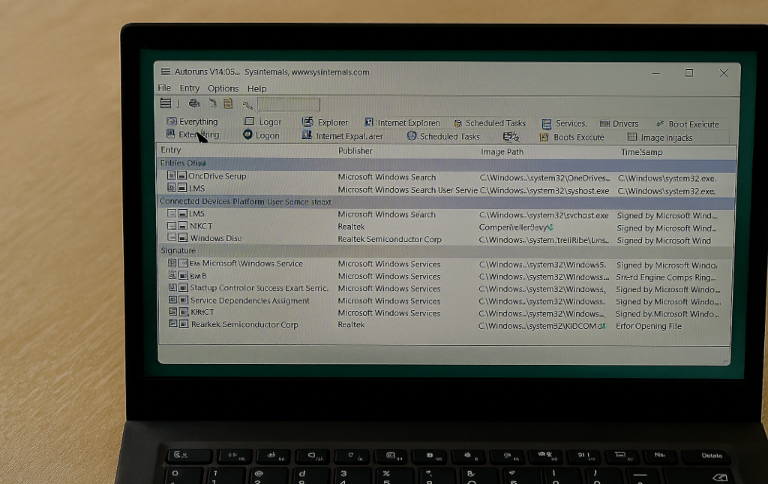
ویروسها ممکن است در شروع به کار سیستم اجرا شوند. با کمک نرمافزارهای مدیریت استارتآپ مانند Autoruns میتوانید برنامههای غیرضروری یا مخرب که هنگام بوت شدن ویندوز اجرا میشوند را غیرفعال کنید.
پاکسازی عمیق زمانبر و نیازمند دقت بالاست اما تضمین میکند که سیستم شما به طور کامل از هرگونه تهدید پاک شده و آماده عملکرد بهینه است.
مرحله چهارم: پیشگیری و محافظت از سیستم در آینده
بعد از اینکه سیستم را به طور کامل از ویروسها و بدافزارها پاکسازی کردید، مهمترین کار این است که اقدامات پیشگیرانهای انجام دهید تا از آلوده شدن دوباره جلوگیری شود. محافظت مداوم، کلید حفظ سلامت و امنیت سیستم شماست.
1. استفاده از آنتیویروس قوی و بهروز
همیشه از یک برنامه آنتیویروس معتبر و بهروز استفاده کنید. نرمافزارهای آنتیویروس به طور خودکار ویروسها و بدافزارهای جدید را شناسایی و حذف میکنند و به شما در برابر تهدیدات آنلاین محافظت میکنند.
2. فعال کردن فایروال سیستم
فایروال جلوی دسترسیهای غیرمجاز به سیستم را میگیرد و بسیاری از حملات شبکهای را مسدود میکند. مطمئن شوید که فایروال ویندوز یا فایروال نرمافزاری که استفاده میکنید، فعال و بهروز است.
3. بهروزرسانی منظم سیستم عامل و نرمافزارها
آپدیتهای سیستم عامل و برنامهها معمولاً شامل رفع آسیبپذیریهای امنیتی هستند. بنابراین نصب به موقع این بهروزرسانیها از نفوذ بدافزارها جلوگیری میکند.
4. خودداری از دانلود و اجرای فایلهای ناشناس
فایلها و برنامههای ناشناس یا مشکوک ممکن است حامل ویروس یا بدافزار باشند. همیشه فایلها را از منابع معتبر دانلود کنید و قبل از اجرا، آنها را با آنتیویروس اسکن کنید.
5. دقت در باز کردن ایمیلها و لینکها
ایمیلهای ناشناس یا لینکهای مشکوک ممکن است شما را به سایتهای آلوده هدایت کنند یا بدافزار دانلود کنند. مراقب باشید و هرگز روی لینکهای غیرمطمئن کلیک نکنید.
6. استفاده از مرورگرهای امن و افزونههای ضدبدافزار
مرورگرهای مدرن امکانات امنیتی پیشرفته دارند. همچنین، نصب افزونههایی که تبلیغات مزاحم و بدافزارها را مسدود میکنند میتواند کمک بزرگی باشد.

7. تهیه نسخه پشتیبان (بکاپ) منظم از اطلاعات مهم
در صورت وقوع هر گونه مشکل یا حمله بدافزاری، داشتن نسخه بکاپ به شما امکان بازیابی سریع و بدون دردسر اطلاعات را میدهد.
با رعایت این نکات، میتوانید سیستم خود را از آسیبهای بدافزارها در امان نگه دارید و همیشه با امنیت بالا از کامپیوترتان استفاده کنید.
پاکسازی کامل ویروسها و بدافزارها بدون نیاز به فرمت کردن سیستم، کاری است که با روشهای دقیق و ابزارهای حرفهای میتوان به بهترین شکل انجام داد. ویرا سرویس با ارائه راهکارهای بهروز و قابل اعتماد، به شما کمک میکند تا سیستم خود را از انواع تهدیدات محافظت کنید و بدون نگرانی از دست رفتن اطلاعات، عملکرد دستگاهتان را به حالت عادی بازگردانید. از شناسایی دقیق آلودگیها گرفته تا پاکسازی عمیق و پیشگیریهای مستمر، ویرا سرویس همراه شماست تا امنیت دیجیتالتان را تضمین کند. با استفاده از این روشها و خدمات، میتوانید به سادگی و با اطمینان کامل، سیستم خود را سالم و بهینه نگه دارید و در برابر خطرات سایبری آینده کاملاً آماده باشید.
