

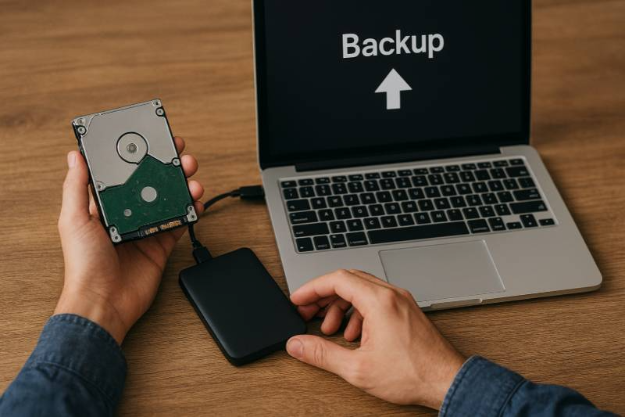
چرا بکاپگیری قبل از تعویض یا ارتقاء هارد اهمیت حیاتی دارد؟
تعویض یا ارتقاء هارد دیسک، یکی از رایجترین روشها برای بهبود سرعت و کارایی کامپیوتر یا لپتاپ است.اما بدون داشتن نسخه پشتیبان یا همان بکاپ، ریسک از دست دادن دادههای مهم و حیاتی شما به شدت افزایش مییابد. تصور کنید تمام عکسها، اسناد، فایلهای کاری و برنامههای کاربردی خود را در یک لحظه از دست بدهید؛ این اتفاق میتواند به دلیل خطاهای سختافزاری، اشتباهات کاربری یا مشکلات نرمافزاری در طول فرآیند تعویض هارد رخ دهد.
بکاپگیری به معنی تهیه یک نسخه کپی از تمامی دادههای مهم و ضروری شما است که در صورت بروز هرگونه مشکل، بتوانید به راحتی اطلاعات خود را بازیابی کنید. این کار بهویژه قبل از اقدام به تعویض یا ارتقاء هارد بسیار حیاتی است چرا که در این مرحله احتمال بروز خطا و از دست رفتن دادهها افزایش مییابد.
علاوه بر این، داشتن تهیه نسخه پشتیبان منظم باعث میشود در مواقع اضطراری مثل حمله ویروسی، خرابی ناگهانی سیستم یا حتی سرقت دستگاه، اطلاعات شما محفوظ بماند و بتوانید به سرعت به وضعیت عادی بازگردید. همچنین، با پیشرفت روزافزون تکنولوژی و حجم بالای دادهها، داشتن یک راهکار بکاپ مناسب به شما کمک میکند تا بدون دغدغه به ارتقاء سختافزار خود بپردازید و نگرانی بابت از دست دادن اطلاعات را کنار بگذارید.
در ادامه این مقاله، به بررسی انواع روشهای تهیه نسخه پشتیبان، نرمافزارهای پیشنهادی و نکات کلیدی برای انجام یک بکاپ مطمئن و اصولی میپردازیم تا بتوانید با دانش کافی، بهترین تصمیم را برای حفظ اطلاعات خود بگیرید و به راحتی مراحل ارتقاء یا تعویض هارد را انجام دهید.
انواع روشهای بکاپگیری برای حفاظت از اطلاعات
وقتی صحبت از تهیه نسخه پشتیبان میشود، روشها و راهکارهای متعددی وجود دارد که بسته به نیاز، زمان و حجم اطلاعات میتوانید از آنها استفاده کنید. شناخت انواع روشهای بکاپ به شما کمک میکند بهترین انتخاب را داشته باشید و از بروز مشکلات احتمالی جلوگیری کنید.
۱. کلون کردن (Clone) هارد
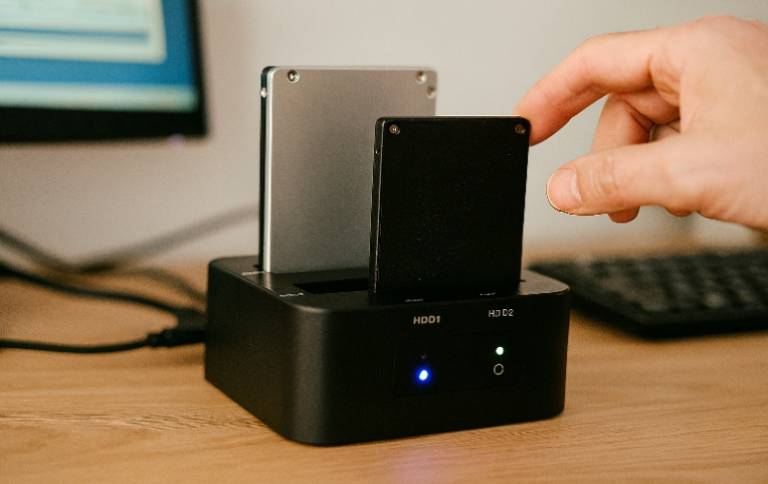
کلون کردن به معنای کپی کامل و دقیق یک هارد دیسک به هارد دیسک دیگر است. این روش بیشتر برای زمانی مناسب است که میخواهید کل سیستمعامل، نرمافزارها، تنظیمات و فایلها را بدون هیچ تغییر و نقصی به هارد جدید منتقل کنید.
با کلون کردن، یک نسخه کاملاً مشابه از هارد قدیمی روی هارد جدید ایجاد میشود و پس از پایان عملیات، میتوانید هارد جدید را جایگزین کنید بدون نیاز به نصب مجدد ویندوز یا برنامهها. این روش معمولاً توسط نرمافزارهای تخصصی مانند Macrium Reflect، Acronis True Image و Clonezilla انجام میشود.
کلون کردن بسیار مناسب افرادی است که میخواهند ارتقاء هارد را بدون دردسر و زمانبر بودن نصب مجدد سیستمعامل انجام دهند. اما باید توجه داشت که کلون کردن تنها زمانی موفق است که هارد مقصد ظرفیت کافی داشته باشد و هارد مبدا سالم باشد.
●مزایای کلون کردن:
سرعت بالا در بازیابی: پس از اتمام کلون، هارد جدید دقیقا مثل هارد قبلی عمل میکند و نیاز به نصب مجدد هیچ نرمافزاری نیست.
عدم نیاز به نصب مجدد سیستم: با کلون کردن، ویندوز، نرمافزارها و همه تنظیمات بدون هیچ تغییری منتقل میشوند.
مناسب برای تعویض کامل هارد: زمانی که میخواهید هارد قدیمی را کاملا کنار بگذارید و جایگزین کنید.
●معایب کلون کردن:
حجم ذخیرهسازی بالا: هارد مقصد باید ظرفیت برابر یا بیشتر از هارد مبدا داشته باشد.
عدم امکان انتخاب فایلهای خاص: کلون کردن کل هارد را به صورت کامل کپی میکند، نه فایل یا فولدرهای مشخص.
نیاز به سختافزار و نرمافزار مناسب: برای انجام کلونینگ نرمافزارهای مخصوص لازم است و ممکن است کاربر تازهکار به مشکل بخورد.
۲. بکاپ محلی (Local Backup)
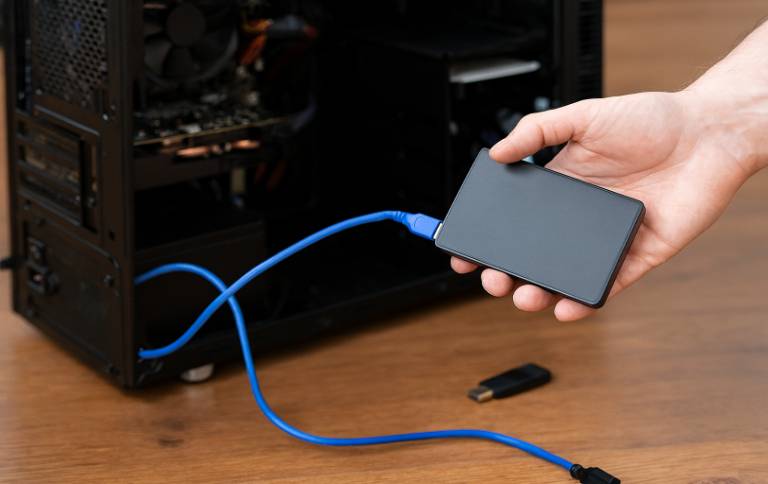
این روش شامل تهیه نسخه پشتیبان روی یک دستگاه ذخیرهسازی محلی مانند هارد اکسترنال، فلش مموری یا حتی یک درایو دیگر در داخل کامپیوتر است.
تهیه نسخه پشتیبان محلی سرعت انتقال بالایی دارد و به اینترنت وابسته نیست، اما معایب آن شامل آسیبپذیری در برابر حوادثی مانند سرقت، آتشسوزی یا خرابی فیزیکی دستگاه ذخیرهسازی است.
●مزایا:
سرعت بالای انتقال: چون دادهها به صورت مستقیم روی یک دستگاه محلی ذخیره میشوند، سرعت بالایی دارد.
عدم نیاز به اینترنت: بکاپگیری بدون وابستگی به سرعت اینترنت انجام میشود.
هزینه پایین: معمولا هزینه دستگاه ذخیرهسازی تنها هزینه این روش است.
●معایب:
خطر آسیب فیزیکی: اگر هارد اکسترنال یا فلش شما خراب شود یا گم شود،نسخه پشتیبان نیز از دست میرود.
عدم حفاظت در مقابل بلایای طبیعی: اتفاقاتی مثل آتشسوزی یا سرقت ممکن است باعث از بین رفتن هر دو نسخه (اصلی و بکاپ) شود.
۳. بکاپ ابری (Cloud Backup)
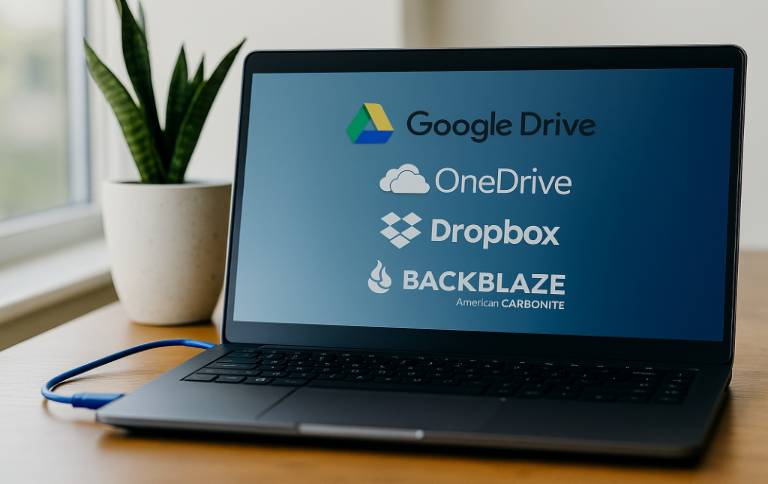
در این روش دادهها روی سرورهای اینترنتی ذخیره میشوند. مزیت اصلی بکاپ ابری دسترسی آسان از هر مکان، امنیت بالا به واسطه رمزنگاری و جلوگیری از دست دادن دادهها حتی در صورت خرابی سختافزار محلی است.
سرویسهایی مانند Google Drive، OneDrive، Dropbox و خدمات تخصصی بکاپ ابری مثل Backblaze و Carbonite گزینههای محبوبی هستند. با این حال، سرعت آپلود به حجم اینترنت شما وابسته است و ممکن است زمانبر باشد.
●مزایای بکاپ ابری:
دسترسی از هر کجا: میتوانید فایلهای بکاپ شده را در هر زمان و مکان با اینترنت بازیابی کنید.
امنیت بالا: بیشتر سرویسهای ابری از رمزنگاری دادهها استفاده میکنند و محافظت خوبی در برابر نفوذ دارند.
حفاظت در برابر بلایا: حتی اگر دستگاه شما خراب یا دزدیده شود، اطلاعات روی سرورهای ابری محفوظ است.
●معایب بکاپ ابری:
وابستگی به اینترنت: سرعت آپلود و دانلود به سرعت اینترنت شما بستگی دارد.
هزینه اشتراک: برخی از سرویسهای ابری برای فضای بیشتر نیاز به پرداخت اشتراک ماهانه یا سالانه دارند.
مسائل حریم خصوصی: بسته به سرویسدهنده، نگرانیهایی درباره امنیت و حریم خصوصی دادهها وجود دارد.
۴. بکاپ ترکیبی (Hybrid Backup)
ترکیبی از دو یا چند روش بالا است تا از مزایای هرکدام بهرهمند شوید. مثلاً میتوانید یک نسخه پشتیبان محلی داشته باشید برای دسترسی سریع و یک نسخه ابری برای محافظت بیشتر.
●مزایای بکاپ ترکیبی:
ایمنی بالا: با داشتن دو نسخه در مکانهای مختلف، احتمال از دست دادن دادهها به شدت کاهش مییابد.
انعطافپذیری: میتوانید با توجه به نیاز، هر دو نسخه را به روز و مدیریت کنید.
بازیابی سریع و امن: نسخه محلی سریع بازیابی میشود و نسخه ابری امن و در دسترس.
انتخاب روش بکاپگیری به میزان حجم اطلاعات، امکانات مالی، سرعت دسترسی و نیاز به امنیت بستگی دارد. در بخش بعدی، چند نرمافزار مهم و کاربردی که به صورت رایگان یا حرفهای این کار را انجام میدهند معرفی میکنم.
نرمافزارهای پیشنهادی برای بکاپگیری مطمئن و آسان
برای تهیه نسخه پشتیبان، استفاده از نرمافزارهای تخصصی و مطمئن بسیار مهم است. این برنامهها فرایند تهیه نسخه پشتیبان را سادهتر کرده و امکانات متنوعی مثل کلون کردن هارد، بکاپ زمانبندیشده، انتخاب فایلها و فولدرها و بازیابی آسان را در اختیار شما قرار میدهند. در ادامه چند نرمافزار محبوب و معتبر را معرفی میکنم:
1. Macrium Reflect

یکی از بهترین نرمافزارهای کلون کردن و بکاپگیری است که قابلیتهای زیادی برای کاربران حرفهای و مبتدی دارد. Macrium Reflect امکان کلون کردن کامل هارد و همچنین ایجاد تصویر (Image) از هارد برای تهیه نسخه پشتیبان فراهم میکند. این برنامه دارای نسخه رایگان و حرفهای است و به شما اجازه میدهد نسخههای مختلف بکاپ را مدیریت کنید.
لینک دانلود: https://www.macrium.com/reflectfree
نکات:
●نسخه رایگان برای کاربران خانگی کافی است و امکانات کلون کردن و تصویرگیری از هارد را دارد.
●برای کلون هارد، از گزینه “Clone this disk” استفاده کنید و درایو مقصد را انتخاب کنید.
●قبل از شروع، حتماً هارد مقصد را فرمت کرده یا خالی کنید.
آموزشهای زیادی به صورت ویدئویی و مقاله روی سایت رسمی موجود است.
2. Acronis True Image
این نرمافزار قدرتمند امکانات متعددی شامل بکاپ ابری، کلون کردن، رمزنگاری دادهها و اسکن بدافزارها را ارائه میدهد. Acronis یکی از معروفترین و کاملترین ابزارهای تهیه نسخه پشتیبان است که به خاطر امنیت و رابط کاربری سادهاش محبوب است. البته نسخه کامل آن پولی است اما امکانات رایگان خوبی هم دارد.
لینک دانلود: https://www.acronis.com/en-us/personal/computer-backup/
نکات:
●نرمافزاری حرفهای با امکانات بکاپ ابری و کلون هارد.
●نسخه آزمایشی رایگان دارد ولی برای استفاده بلندمدت نیاز به خرید اشتراک است.
●امکان رمزنگاری دادهها و اسکن بدافزار قبل از بکاپ دارد.
●برای استفاده از بکاپ ابری، نیاز به اتصال اینترنت پایدار است.
3. EaseUS Todo Backup
EaseUS یکی از نرمافزارهای محبوب و آسان برای تهیه نسخه پشتیبان است که هم کلون کردن هارد را پشتیبانی میکند و هم بکاپهای کامل یا انتخابی از فایلها و فولدرها ارائه میدهد. نسخه رایگان برای کاربران معمولی کافی است و نسخه حرفهای امکانات پیشرفتهتری دارد.
لینک دانلود: https://www.easeus.com/backup-software/
نکات:
●نسخه رایگان قابلیت تهیه نسخه پشتیبان کامل و انتخابی را دارد.
●مناسب برای کاربران مبتدی به خاطر رابط کاربری ساده.
●از کلون هارد و پارتیشنبندی پشتیبانی میکند.
●امکان زمانبندی بکاپ و بکاپ incremental نیز وجود دارد.
4.Backblaze (بکاپ ابری)
اگر دنبال راهکار بکاپ ابری هستید، Backblaze یکی از سرویسهای بسیار محبوب و قابل اعتماد است. این سرویس به صورت خودکار دادهها را در فضای ابری ذخیره میکند و دارای امنیت بالایی است. هزینه آن مقرون به صرفه و امکاناتش بسیار جامع است.
لینک سایت: https://www.backblaze.com/
نکات:
●سرویس بکاپ ابری اتوماتیک با فضای نامحدود برای یک کامپیوتر.
●هزینه اشتراک ماهانه مقرون به صرفه
●مناسب برای کسانی که میخواهند بدون دردسر نسخه پشتیبان آنلاین داشته باشند.
●امکان بازیابی فایلها به صورت دانلود یا ارسال فلش درایو توسط پست وجود دارد.
این نرمافزارها بر اساس نیاز و شرایط شما انتخاب میشوند. اگر قصد دارید فقط هارد را کلون کنید، Macrium Reflect و EaseUS گزینههای عالی هستند. برای بکاپ ابری، Backblaze و Acronis پیشنهاد میشوند.
جمعبندی نهایی: بکاپگیری؛ کلید حفظ امن اطلاعات در تعویض و ارتقاء هارد
تعویض یا ارتقاء هارد دیسک، فرصتی بینظیر برای بهبود سرعت و کارایی سیستم است، اما بدون انجام تهیه نسخه پشتیبان اصولی، ممکن است با از دست رفتن دادههای مهم مواجه شوید. بکاپ، بهعنوان فرایند تهیه نسخه پشتیبان از اطلاعات، بهترین و مطمئنترین راه برای محافظت از فایلهای شخصی، اسناد کاری و برنامههای حیاتی است.
در این مقاله، با مهمترین روشهای تهیه نسخه پشتیبان آشنا شدیم:
●کلون کردن هارد برای انتقال کامل سیستم بدون دردسر نصب مجدد،
●بکاپ محلی روی هارد اکسترنال یا فلش،
●بکاپ ابری برای محافظت بیشتر و دسترسی آسان،
● ترکیب روشها برای بهترین محافظت.
همچنین بهترین نرمافزارهای رایگان و حرفهای مثل Macrium Reflect، Acronis True Image، EaseUS Todo Backup و Backblaze را معرفی کردیم تا بتوانید با توجه به نیاز خود، ابزار مناسب را انتخاب کنید.
نکات کلیدی مثل رعایت استراتژی ۳-۲-۱، بکاپگیری منظم، تست نسخهها، رمزنگاری دادهها و استفاده از نرمافزارهای معتبر را هم یادآور شدیم تا فرایند بکاپگیری شما کاملاً ایمن و بیدردسر باشد.
یادتان باشد: بهترین زمان برای تهیه نسخه پشتیبان، همین حالاست. با انجام بکاپ صحیح، میتوانید با خیال راحت به تعویض یا ارتقاء هارد خود بپردازید و نگرانی از بابت از دست دادن اطلاعات نداشته باشید.
