


آموزش کامل رفع مشکل بوت نشدن ویندوز؛ دلایل و روشهای موثر
بوت نشدن ویندوز یکی از مشکلات جدی و رایجی است که میتواند تمام فعالیتهای روزمره یک کاربر را مختل کند. تصور کنید کامپیوتر را روشن میکنید، اما بهجای ورود به محیط ویندوز، با صفحهای سیاه یا پیغام خطا مواجه میشوید. این مشکل ممکن است ناشی از خطاهای نرمافزاری، مشکلات سختافزاری یا حتی تنظیمات نادرست سیستم باشد. با این حال، جای نگرانی نیست؛ زیرا در بیشتر موارد، با چند اقدام ساده میتوان مشکل را برطرف کرد.
در این مقاله، بهطور جامع دلایل مختلف بوت نشدن ویندوز را بررسی میکنیم و راهحلهای کاربردی و قابلفهمی را ارائه میدهیم تا کاربران، حتی بدون دانش تخصصی عمیق، بتوانند سیستم خود را به حالت عادی بازگردانند. این راهکارها با توجه به منابع معتبر بینالمللی و تجربههای عملی گردآوری شدهاند و از سادهترین مراحل، مانند بررسی کابلها و تنظیمات BIOS، تا روشهای پیشرفتهتری همچون استفاده از دستورات تعمیر بوت (bootrec) و تعمیر فایلهای سیستمی پوشش داده میشوند.
دلایل اصلی بوت نشدن ویندوز
بوت نشدن ویندوز میتواند از سادهترین مشکلات نرمافزاری تا خرابیهای جدی سختافزاری ناشی شود. درک دقیق این دلایل نهتنها به شما کمک میکند سریعتر مشکل را شناسایی کنید، بلکه از اقدامات غیرضروری و پرهزینه هم جلوگیری میکند. در ادامه مهمترین دلایل را بهصورت جامع بررسی میکنیم:
۱. خرابی فایلهای سیستمی (System Files Corruption)
فایلهای سیستمی ویندوز همانند ستون فقرات سیستمعامل عمل میکنند. اگر این فایلها بهدلیل ویروس، خاموش شدن ناگهانی سیستم، نصب ناقص نرمافزار یا آپدیت معیوب آسیب ببینند، فرآیند بوت متوقف میشود. یکی از رایجترین خطاها در این شرایط، پیام “Windows failed to start” است. معمولاً ابزارهای داخلی مانند SFC یا DISM برای اسکن و ترمیم این فایلها بهکار میروند.
۲. مشکلات Boot Loader و پایگاه داده BCD
Boot Loader مسئول انتقال کنترل از BIOS یا UEFI به هسته ویندوز است. پایگاه داده Boot Configuration Data (BCD) که اطلاعات مربوط به بوت را ذخیره میکند، در صورت آسیبدیدن یا حذف شدن، باعث خطاهایی مانند “Bootmgr is Missing” یا “The boot configuration data file is missing” میشود.

علل رایج خرابی BCD شامل قطع ناگهانی برق، نصب چند سیستمعامل بهطور همزمان، یا استفاده از نرمافزارهای پارتیشنبندی بدون دقت کافی است. خوشبختانه ابزارهای تعمیر بوت ویندوز، مثل دستورات bootrec /fixmbr و bootrec /rebuildbcd، برای رفع این مشکل طراحی شدهاند.
۳. تنظیمات نادرست BIOS/UEFI
اگر ترتیب بوت (Boot Order) بهاشتباه تغییر کند، سیستم ممکن است تلاش کند از یک دیسک یا فلش خالی بوت شود و ویندوز بارگذاری نشود. همچنین تفاوت حالتهای Legacy و UEFI، بهخصوص پس از تغییر هارد یا مادربرد، گاهی باعث ایجاد ناسازگاری میشود. در چنین مواردی، بازگرداندن تنظیمات BIOS به حالت پیشفرض یا انتخاب صحیح Boot Device مشکل را برطرف میکند.
۴. خرابی سختافزاری
در بسیاری از مواقع، مشکل بوت از قطعات فیزیکی ناشی میشود. خرابی کابل SATA، قطع اتصال هارد، وجود بدسکتور در HDD یا نقص Firmware در SSD همگی مانع اجرای صحیح ویندوز میشوند. حتی خرابی RAM میتواند منجر به نمایش صفحه آبی یا ریاستارت متوالی شود. در این شرایط، تست سلامت هارد با ابزارهایی مثل CHKDSK یا ابزارهای تولیدکنندگان SSD ضروری است.
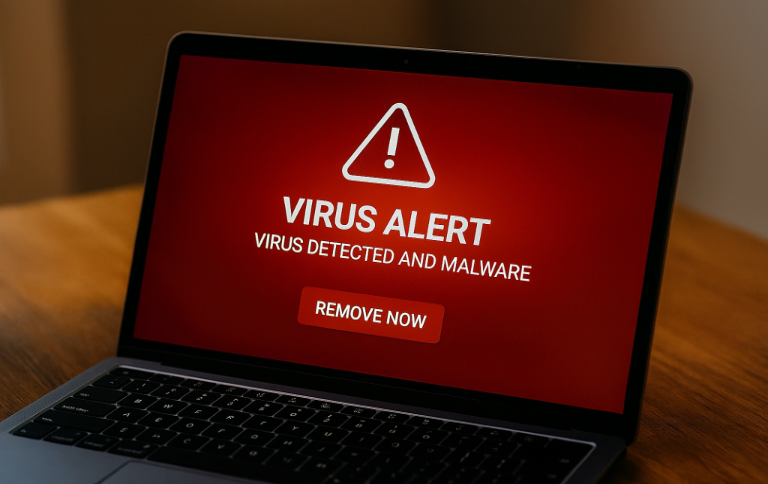
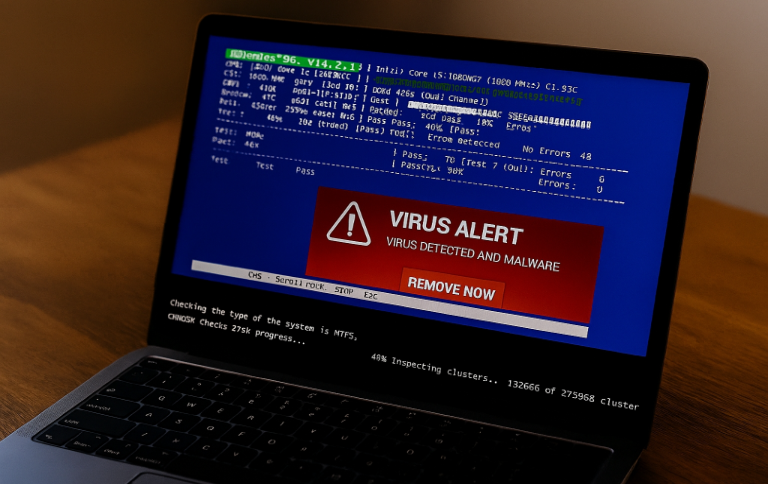
۵. ویروسها و بدافزارهای مخرب
ویروسهای سطح پایین، بهخصوص Boot Sector Viruses، قادرند کدهای حیاتی بوت را تغییر داده یا مسدود کنند. این بدافزارها پیش از اجرای ویندوز فعال میشوند و حتی با حذف ساده یا ریاستارت هم پاک نمیشوند. برای مقابله با این ویروسها، استفاده از اسکن آفلاین آنتیویروس یا ابزارهای تخصصی تعمیر بوت توصیه میشود.
۶. بهروزرسانی ناقص یا نصب اشتباه ویندوز
گاهی اوقات نصب ناقص آپدیتهای بزرگ ویندوز یا قطع برق در میانه فرآیند نصب، منجر به خراب شدن فایلهای بوت یا عدم تکمیل پایگاه داده BCD میشود. اگر اخیراً ویندوز یا درایور خاصی نصب کردهاید، احتمالاً بازگردانی سیستم (System Restore) میتواند مشکل را رفع کند.
روشهای عملی رفع مشکل بوت نشدن ویندوز
بعد از شناسایی دلایل اصلی بوت نشدن ویندوز، حالا وقت آن است که با اجرای روشهای عملی و مرحلهای، سیستم را به حالت عادی بازگردانیم. این روشها شامل بررسی سختافزار، ابزارهای داخلی ویندوز، دستورات تعمیر بوت، و اقدامات پیشگیرانه میشوند.
۱. بررسی اتصالات و سختافزار
ابتدا تمام کابلهای برق و SATA متصل به هارد یا SSD را بررسی کنید تا مطمئن شوید هیچ قطعه شل یا قطع نشده است.
RAM را خارج کرده و دوباره در اسلاتها قرار دهید تا از اتصال درست آن مطمئن شوید.
در صورت امکان، هارد یا SSD را روی سیستم دیگری تست کنید تا سلامت آنها بررسی شود.
خرابی RAM یا هارد میتواند باعث نمایش صفحه آبی، ریاستارتهای مکرر یا توقف کامل بوت شود.
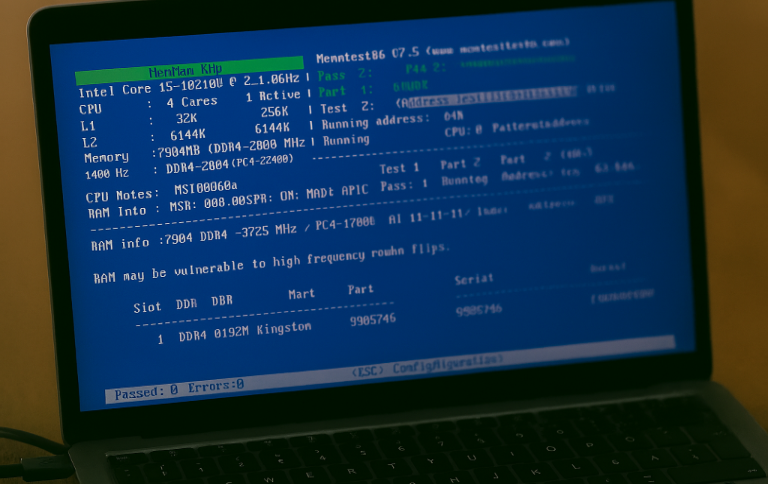
استفاده از ابزارهایی مثل MemTest86 برای تست RAM و CHKDSK برای بررسی هارد یا SSD توصیه میشود.
۲. استفاده از ابزار Startup Repair ویندوز
دیسک نصب ویندوز یا USB بوتیبل را وارد کنید و سیستم را از آن بوت کنید.
مسیر زیر را دنبال کنید:
Repair your computer > Troubleshoot > Advanced options > Startup Repair
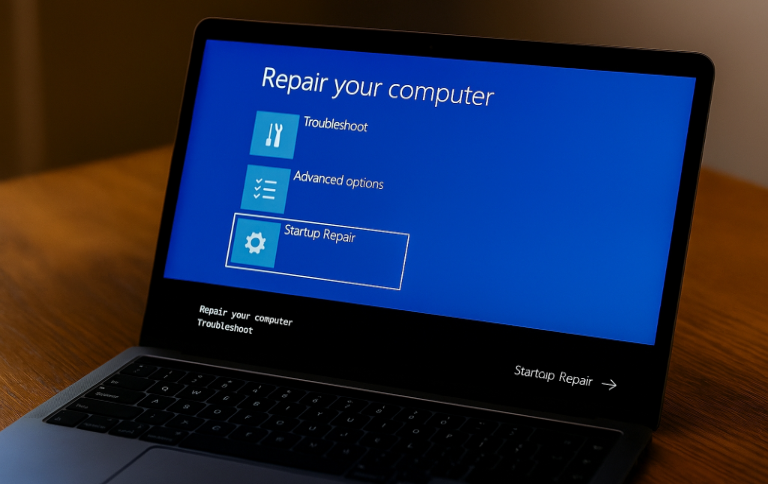
این ابزار قادر است خطاهای رایج بوت را شناسایی و بدون از دست رفتن اطلاعات، سیستم را تعمیر کند.
Startup Repair مناسب برای مشکلات نرمافزاری ساده مانند فایلهای سیستمی خراب یا Boot Loader آسیبدیده است.
۳. تعمیر Boot Loader و پایگاه داده BCD با دستورات bootrec
اگر خطاهایی مانند Bootmgr is Missing یا مشکلات BCD رخ داده، از Command Prompt در محیط بازیابی ویندوز استفاده کنید.
دستورات زیر را به ترتیب اجرا کنید:
bootrec /fixmbr
bootrec /fixboot
bootrec /scanos
bootrec /rebuildbcd
این دستورها باعث تعمیر Master Boot Record و بازسازی پایگاه داده Boot Configuration Data میشوند.

توصیه میشود بعد از اجرای دستورات، سیستم را ریستارت کنید و دوباره بوت را بررسی نمایید.
۴. بازگردانی تنظیمات BIOS/UEFI
ترتیب بوت (Boot Order) را بررسی کنید و مطمئن شوید هارد یا SSD اصلی بهعنوان اولویت قرار دارد.
در صورت بروز مشکلات جدی، تنظیمات BIOS را به حالت پیشفرض بازگردانید.
حالت Legacy یا UEFI باید با نحوه نصب ویندوز شما مطابقت داشته باشد. تغییر نادرست این گزینهها میتواند مانع بوت شدن شود.
برخی مادربردها گزینهای برای Load Optimized Defaults دارند که بازگردانی ایمن تنظیمات را آسان میکند.
۵. اسکن و حذف ویروسها و بدافزارها
ویروسها، به خصوص Boot Sector Viruses، میتوانند فرآیند بوت را مختل کنند.
برای رفع این مشکل، میتوان از Windows Defender Offline Scan یا نرمافزارهای معتبر مانند Kaspersky Rescue Disk استفاده کرد.

توصیه میشود اسکن را از طریق USB بوتیبل یا حالت Safe Mode انجام دهید تا بدافزارها قبل از فعال شدن سیستم شناسایی و حذف شوند.
۶. استفاده از System Restore یا Reset Windows
اگر مشکل بعد از نصب نرمافزار یا آپدیت ایجاد شده، استفاده از System Restore سیستم را به وضعیت پایدار قبلی باز میگرداند.
مسیر: Control Panel > Recovery > Open System Restore
در صورتی که مشکل همچنان ادامه دارد، گزینه Reset this PC میتواند ویندوز را دوباره نصب کند؛ این گزینه امکان حفظ فایلها یا پاک کردن کامل دادهها را ارائه میدهد.
۷. اقدامات تکمیلی و نکات حرفهای
بررسی سلامت دیسک با ابزار تولیدکنندگان هارد یا SSD و دستور CHKDSK /f /r برای رفع بدسکتورها.
در سیستمهای پیشرفته، استفاده از UEFI Boot Repair Tools و ایجاد USB Recovery میتواند از مشکلات آینده جلوگیری کند.
همیشه قبل از هر اقدام، از دادههای مهم بکاپ بگیرید تا در صورت هر گونه خطای ناخواسته، اطلاعات شما حفظ شود.
نکات پیشگیرانه برای جلوگیری از بوت نشدن ویندوز
پیشگیری همیشه بهتر از درمان است و رعایت چند نکته ساده میتواند از بروز مشکلات بوت ویندوز جلوگیری کند. این نکات براساس تجربیات عملی و منابع معتبر بینالمللی جمعآوری شدهاند:
۱. بکاپگیری منظم
همیشه از اطلاعات مهم خود نسخه پشتیبان تهیه کنید.
استفاده از ابزارهای داخلی ویندوز مانند File History یا نرمافزارهای بکاپ حرفهای، از دست رفتن دادهها در صورت خرابی هارد یا مشکل بوت جلوگیری میکند.

نگهداری بکاپ در یک هارد خارجی یا فضای ابری امنیت بیشتری ایجاد میکند.
۲. بروزرسانی منظم سیستم و درایورها
نصب منظم آپدیتهای ویندوز باعث رفع باگها و بهبود عملکرد سیستم میشود.
بروزرسانی درایور کارت گرافیک، هارد، شبکه و سایر قطعات سختافزاری از ایجاد ناسازگاری جلوگیری میکند.
قبل از نصب آپدیتهای بزرگ، بهتر است یک نقطه بازیابی (System Restore Point) ایجاد کنید.
۳. استفاده از آنتیویروس و ابزارهای امنیتی
نصب آنتیویروس معتبر و فعال نگه داشتن آن، سیستم را از ویروسها و بدافزارهایی که میتوانند بوت ویندوز را مختل کنند محافظت میکند.
اجرای اسکن دورهای و بررسی فایلهای مخرب بهخصوص در Boot Sector، امنیت سیستم را افزایش میدهد.
۴. بررسی دورهای سلامت سختافزار
بررسی منظم هارد و SSD با ابزارهای تولیدکنندگان و استفاده از دستور CHKDSK برای شناسایی بدسکتورها ضروری است.
تست RAM با نرمافزارهایی مثل MemTest86 باعث میشود مشکلات احتمالی قبل از ایجاد خطا در بوت شناسایی شوند.
۵. رعایت اصول نصب نرمافزار و آپدیت
نصب نرمافزارها از منابع معتبر و بهصورت مرحلهای از ایجاد اختلال در بوت جلوگیری میکند.
از قطع ناگهانی برق هنگام نصب ویندوز یا آپدیتهای مهم خودداری کنید، زیرا این کار میتواند فایلهای بوت را خراب کند.
۶. ایجاد USB Recovery و Media Boot
داشتن یک USB بازیابی ویندوز آماده، امکان تعمیر سریع بوت یا بازیابی سیستم را فراهم میکند.
حتی در موارد جدی که ویندوز اجرا نمیشود، با USB Recovery میتوان دستورات تعمیر بوت و System Restore را اجرا کرد.
رفع مشکل بوت نشدن ویندوز
بوت نشدن ویندوز یکی از مشکلات رایج اما قابل حل است که میتواند کاربر را از دسترسی به فایلها و برنامهها باز دارد. با درک دلایل اصلی مانند خرابی فایلهای سیستمی، مشکلات Boot Loader، تنظیمات نادرست BIOS/UEFI یا خرابی سختافزار، میتوان به سرعت اقدام به رفع مشکل کرد.
اجرای روشهای عملی مانند بررسی اتصالات و سختافزار، استفاده از ابزار Startup Repair، دستورات bootrec، بازگردانی تنظیمات BIOS و اسکن ویروسها، میتواند سیستم را به حالت عادی بازگرداند. همچنین اقدامات پیشگیرانه شامل بکاپگیری منظم، بروزرسانی ویندوز و درایورها، استفاده از آنتیویروس معتبر، بررسی دورهای سلامت سختافزار و ایجاد USB Recovery، از بروز مجدد مشکل جلوگیری میکند.
تیم متخصص ویرا سرویس با ارائه خدمات تعمیر و مشاوره فنی، به کاربران کمک میکند تا بوت ویندوز خود را سریع و امن انجام دهند و از عملکرد بهینه سیستم اطمینان حاصل کنند. با خدمات ویرا سرویس، حتی کاربران بدون دانش فنی هم میتوانند مطمئن باشند که سیستمشان همیشه آماده و بدون مشکل کار میکند.
