

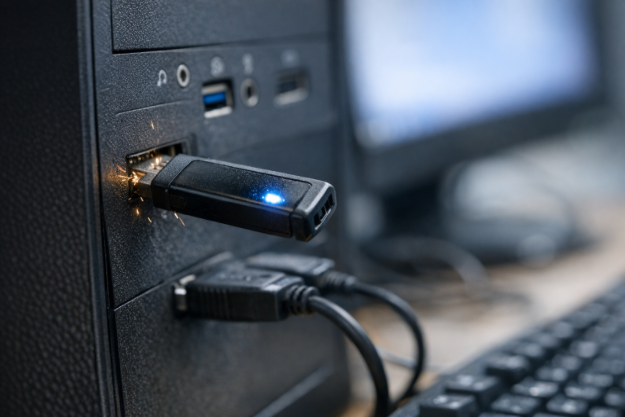
چرا پورتهای USB بهصورت ناگهانی قطع و وصل میشوند و همیشه مشکل از مادربرد نیست؟
قطع و وصل شدن USB یکی از مشکلات آزاردهندهای است که بسیاری از کاربران کامپیوتر با آن مواجه میشوند و معمولاً در اولین نگاه، آن را به خرابی مادربرد یا پورتها نسبت میدهند. این در حالی است که در بسیاری از موارد، ریشه اصلی مشکل میتواند از تنظیمات نرمافزاری، نوسان برق، یا حتی تجهیزات جانبی بیکیفیت باشد.
این مشکل زمانی جدیتر میشود که فلش مموری، کیبورد، ماوس یا هارد اکسترنال بهصورت لحظهای از سیستم جدا شده و دوباره وصل میشوند؛ اتفاقی که علاوه بر اختلال در کار، میتواند باعث آسیب به اطلاعات نیز شود.
در بررسیهای انجامشده در ویرا سرویس، بسیاری از کاربران با تصور خرابی مادربرد مراجعه کردهاند، در حالیکه مشکل در سطح پاور، درایور یا حتی یک پورت ساده USB بوده است.
در این مقاله بهصورت کاملاً عملی و مرحلهبهمرحله بررسی میکنیم که چرا USB در سیستم شما قطع و وصل میشود و چگونه میتوان بدون تعویض قطعات گرانقیمت، این مشکل را شناسایی و رفع کرد.
دلایل نرمافزاری قطع و وصل شدن USB
در بسیاری از سیستمها، مشکل قطع و وصل شدن USB ریشه سختافزاری ندارد و به تنظیمات ویندوز یا درایورها مربوط میشود. این موضوع مهم است چون خیلی از کاربران به اشتباه سراغ تعویض مادربرد یا تعمیرات سنگین میروند، در حالیکه مشکل فقط در سطح نرمافزار قابل حل است.
مدیریت انرژی در ویندوز (USB Selective Suspend)
ویندوز برای کاهش مصرف برق، قابلیتی به نام USB Selective Suspend دارد که میتواند بعضی پورتهای USB را در حالت کممصرف قرار دهد. مشکل اینجاست که در بعضی سیستمها، این قابلیت بیشازحد تهاجمی عمل میکند و باعث میشود دستگاههایی مثل فلش، موس یا کیبورد بهصورت لحظهای قطع شوند و دوباره وصل شوند. این اتفاق بیشتر هنگام بیکاری سیستم یا حتی کارهای سبک هم دیده میشود.
تنظیمات Power Management در Device Managerدر بخش Device Manager اگر روی کنترلرهای USB گزینه مدیریت انرژی فعال باشد، ویندوز اجازه میدهد برای صرفهجویی در مصرف، برق پورت را قطع کند. نتیجه این موضوع، قطع و وصل شدن ناگهانی USB بدون هیچ هشدار خاصی است. بسیاری از کاربران اصلاً متوجه این تنظیم مخفی نمیشوند.
درایورهای ناقص یا ناسازگار
یکی دیگر از دلایل مهم، درایورهای خراب یا قدیمی است. این مشکل معمولاً بعد از آپدیت ویندوز، نصب نرمافزارهای جانبی یا حتی استفاده طولانیمدت از سیستم بدون آپدیت رخ میدهد. در این حالت، کنترلر USB نمیتواند ارتباط پایدار با سیستم برقرار کند و اتصال دستگاهها ناپایدار میشود.
تداخل نرمافزارهای سیستم
برخی نرمافزارهای مدیریت انرژی، آنتیویروسها یا ابزارهای کنترل سختافزار میتوانند در عملکرد USB اختلال ایجاد کنند. این تداخلها معمولاً نامحسوس هستند و فقط بهصورت قطع و وصل شدنهای لحظهای خودشان را نشان میدهند.
دلایل سختافزاری قطع و وصل شدن USB
اگر با بررسی تنظیمات ویندوز مشکل حل نشد، احتمالاً ایراد از بخش سختافزاری است. در این حالت، قطع و وصل شدن USB معمولاً نشانه ناپایداری جریان برق یا ضعف در خود پورتهاست.
خرابی یا شل شدن پورتهای USB
یکی از رایجترین دلایل، فرسودگی فیزیکی پورت است. استفاده طولانیمدت باعث میشود کانکتور داخلی لق شود و اتصال دستگاه بهصورت لحظهای قطع و وصل شود. این مشکل معمولاً در پورتهای جلوی کیس بیشتر دیده میشود چون مستقیم به مادربرد وصل نیستند و از کابل داخلی استفاده میکنند.
نوسان برق و ضعف پاور
اگر پاور سیستم نتواند ولتاژ پایدار مخصوصاً در خط 5V را تأمین کند، USB بهصورت لحظهای از کار میافتد. این حالت بیشتر هنگام اتصال همزمان چند دستگاه یا اجرای برنامههای سنگین دیده میشود. در این شرایط، سیستم سالم است اما تأمین برق پایدار دچار مشکل شده است.
مشکل در مادربرد یا چیپست USB
در بعضی موارد، چیپست USB روی مادربرد دچار ضعف یا آسیب میشود. این مشکل میتواند باعث شود چند پورت بهصورت همزمان قطع و وصل شوند یا فقط در یک سمت کیس (مثلاً فقط پورتهای جلو یا فقط پشت) مشکل دیده شود.
کابلهای داخلی کیس (Front Panel)
خیلی از کاربران نمیدانند پورتهای جلوی کیس با کابل به مادربرد وصل هستند. اگر این کابل شل شده باشد یا کیفیت پایینی داشته باشد، نتیجه آن قطع و وصل شدن USB بدون هیچ دلیل نرمافزاری است.
تستهای عملی برای تشخیص دقیق مشکل قطع و وصل شدن USB بدون تعویض قطعه
در این مرحله هدف این است که قبل از هر هزینهای برای تعمیر یا تعویض مادربرد، بفهمیم مشکل قطع و وصل شدن USB دقیقاً از کجاست. چند تست ساده ولی بسیار کاربردی میتواند مسیر عیبیابی را مشخص کند.
تست تغییر پورت USB
اولین و سادهترین تست این است که دستگاه (فلش، موس یا هارد اکسترنال) را به پورتهای مختلف وصل کنید.
اگر مشکل فقط در یک پورت خاص رخ میدهد، احتمالاً همان پورت دچار خرابی فیزیکی یا شلشدگی است. اما اگر در همه پورتها تکرار شود، باید به سراغ عوامل سیستمی یا پاور رفت.
تست استفاده از دستگاه سبک و سنگین
یک فلش ساده و یک هارد اکسترنال را امتحان کنید. اگر فقط دستگاههای پرمصرف (مثل هارد اکسترنال) قطع و وصل میشوند، احتمال کمبود توان در خط 5V یا ضعف پاور بسیار بالاست. اما اگر حتی موس یا کیبورد هم قطع شود، مشکل جدیتر و سیستممحور است.
تست هنگام فشار روی سیستم
سیستم را در حالت عادی و سپس هنگام اجرای برنامه سنگین تست کنید. اگر USB فقط هنگام فشار (مثل بازی یا رندر) قطع و وصل میشود، معمولاً نشانه نوسان برق یا ضعف تأمین توان است، نه خرابی پورت.
تست پورتهای جلو و پشت کیس
اگر فقط پورتهای جلوی کیس مشکل دارند ولی پورتهای پشت سالم هستند، احتمال بسیار زیاد کابل Front Panel یا اتصال داخلی مشکل دارد، نه مادربرد.
در تجربههای بررسیشده در ویرا سرویس، این تستها بارها کمک کردهاند بدون باز کردن یا تعویض قطعه، منبع اصلی مشکل دقیق مشخص شود.
اشتباهات رایج کاربران در مواجهه با قطع و وصل شدن USB
یکی از مهمترین دلایلی که مشکل قطع و وصل شدن USB در بسیاری از سیستمها طولانی میشود، این است که کاربران بهجای عیبیابی اصولی، سریع سراغ حدسهای اشتباه و تعویض قطعات میروند. در حالیکه این مشکل در بسیاری از موارد با چند بررسی ساده قابل تشخیص و حتی رفع است.
تعویض عجولانه مادربرد بدون بررسی دقیق
یکی از رایجترین اشتباهات این است که کاربران وقتی با قطع و وصل شدن USB مواجه میشوند، سریع نتیجه میگیرند که مادربرد خراب شده است. این در حالی است که مادربرد آخرین گزینه در لیست احتمالهاست، نه اولین آن.
در واقع در بسیاری از کیسها، مشکل از عواملی مثل نوسان برق، کابلهای داخلی، یا حتی تنظیمات نرمافزاری ساده است. با این حال، چون مادربرد قطعه اصلی و گرانقیمت سیستم است، ذهن کاربر بهصورت اشتباه به سمت آن میرود و همین باعث هزینههای سنگین و غیرضروری میشود.
نادیده گرفتن تستهای ساده و مرحلهای
بسیاری از کاربران اصلاً مرحله عیبیابی را جدی نمیگیرند. مثلاً:
تست کردن پورتهای مختلف USB
بررسی عملکرد با دستگاههای متفاوت
امتحان کردن USB در حالت فشار و بیکاری سیستم
این تستهای ساده میتوانند در کمتر از چند دقیقه منبع مشکل را مشخص کنند، اما اغلب نادیده گرفته میشوند و کاربر مستقیم سراغ تعمیر یا تعویض میرود.
استفاده از تجهیزات جانبی بیکیفیت
یکی دیگر از اشتباهات مهم، استفاده از هابهای USB ارزان، کابلهای نامرغوب یا فلشهای بیکیفیت است. این تجهیزات ممکن است جریان برق پایدار را مختل کنند یا باعث ایجاد نویز در ارتباط شوند. نتیجه این وضعیت، قطع و وصل شدنهای لحظهای است که کاربر آن را به اشتباه به خرابی سیستم نسبت میدهد.
بیتوجهی به نقش پاور در عملکرد USB
بسیاری از کاربران نمیدانند که پورتهای USB مستقیماً به خط 5 ولت پاور وابسته هستند. اگر پاور نتواند ولتاژ پایدار و تمیز تأمین کند، اولین جایی که این نوسان را نشان میدهد، USB است.
در این حالت ممکن است سیستم کاملاً روشن باشد، اما دستگاههای USB بهصورت لحظهای قطع و وصل شوند. این یکی از اشتباهترین برداشتهاست که معمولاً باعث میشود مشکل واقعی نادیده گرفته شود.
اعتماد بیش از حد به حدسهای شخصی
بسیاری از کاربران بر اساس تجربههای قبلی یا شنیدهها، بدون تست فنی نتیجهگیری میکنند. مثلاً اگر یکبار مادربرد خراب دیده باشند، در هر مشکل مشابهی دوباره همان تشخیص را میدهند. این نوع تصمیمگیری بدون بررسی دقیق، یکی از اصلیترین دلایل اشتباه در عیبیابی است.
جمعبندی نهایی و راهحل اصولی برای مشکل قطع و وصل شدن USB
مشکل قطع و وصل شدن USB از آن دسته ایرادهایی است که اگر درست بررسی نشود، میتواند کاربر را وارد یک مسیر اشتباه و پرهزینه کند. همانطور که دیدیم، این مشکل همیشه به معنای خرابی مادربرد نیست و در بسیاری از موارد، ریشه آن در عوامل سادهتر مثل تنظیمات ویندوز، کابلهای داخلی کیس، تجهیزات جانبی بیکیفیت یا حتی نوسان برق پاور است.
نکته مهم اینجاست که این مشکل معمولاً بهصورت تدریجی شروع میشود؛ ابتدا با قطعهای لحظهای، سپس با اختلال در شناسایی دستگاهها و در نهایت با ناپایداری کامل پورتها. اگر در همین مراحل اولیه تشخیص داده شود، معمولاً بدون هیچ هزینه سنگینی قابل حل است.
برای رسیدن به نتیجه درست، بهترین رویکرد این است که عیبیابی همیشه از سادهترین موارد شروع شود: تست پورتهای مختلف، بررسی دستگاههای متفاوت، غیرفعال کردن تنظیمات مدیریت انرژی ویندوز و در نهایت بررسی پاور و اتصالات داخلی. این ترتیب باعث میشود از تصمیمهای اشتباه مثل تعویض مادربرد جلوگیری شود.
در تجربههای فنی ثبتشده در ویرا سرویس، بسیاری از کیسهایی که با عنوان «خرابی مادربرد» مراجعه کرده بودند، تنها با یک بررسی دقیق روی کابل Front Panel، اصلاح تنظیمات ویندوز یا تست پاور، کاملاً قابل رفع بودهاند؛ بدون نیاز به تعویض هیچ قطعهای.
در نهایت، اگر مشکل USB در سیستم شما تکرار میشود، مهمترین کار این است که بهجای حدس زدن، یک عیبیابی مرحلهبهمرحله و اصولی انجام دهید. این کار نهتنها از هزینههای اضافی جلوگیری میکند، بلکه عمر قطعات سیستم شما را هم افزایش میدهد.
