

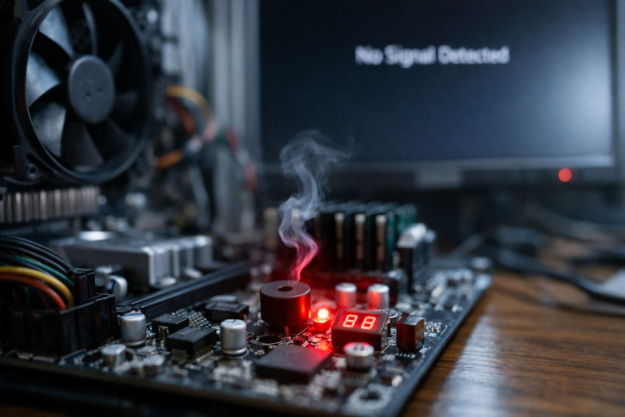
بوق مادربرد و نگرانی رایج کاربران هنگام روشن نشدن سیستم
بوق مادربرد یکی از رایجترین نشانههایی است که هنگام روشن کردن سیستم با آن مواجه میشویم و معمولاً باعث نگرانی فوری کاربران میشود، مخصوصاً زمانی که کامپیوتر روشن میشود اما هیچ تصویری روی مانیتور نمایش داده نمیشود. در بسیاری از مواقع این صدا اولین هشدار سیستم برای اعلام وجود یک مشکل سختافزاری است.
در فرآیند عیبیابی کامپیوتر، بوق مادربرد نقش یک کد خطا را دارد که به کاربر یا تعمیرکار کمک میکند بفهمد مشکل از کجاست؛ اما نکته مهم این است که همه کاربران معنی این بوقها را نمیدانند و همین موضوع باعث سردرگمی بیشتر میشود.
در ادامه بررسی میکنیم که انواع بوق مادربرد چه معنایی دارند و چرا سیستم ممکن است روشن شود اما تصویر ندهد یا با خطاهای مختلف مواجه شود.
انواع بوق مادربرد؛ هر صدا دقیقاً چه مشکلی را نشان میدهد؟
وقتی سیستم را روشن میکنید و با بوق مادربرد مواجه میشوید، در واقع مادربرد دارد وضعیت قطعات اصلی را قبل از بالا آمدن ویندوز بررسی میکند. این بوقها مثل یک «زبان هشدار» هستند و هر الگو، معنی خاصی دارد. برای اینکه بتوانید خودتان مشکل را تشخیص دهید، باید مرحلهبهمرحله به صدا دقت کنید.
اولین حالت، یک بوق کوتاه و معمولی است. این یعنی سیستم سالم است و تست اولیه (POST) با موفقیت انجام شده. اگر تصویر نمیآید ولی این بوق را میشنوید، مشکل معمولاً از مانیتور، کابل تصویر یا کارت گرافیک است نه خود مادربرد.
حالت دوم، چند بوق پشتسرهم یا تکراری است. این حالت معمولاً به مشکل در RAM اشاره دارد. در این شرایط باید سیستم را خاموش کنید، رمها را خارج کنید و دوباره تمیز و محکم جا بزنید. اگر چند اسلات رم دارید، هر بار فقط با یک رم تست کنید تا مشخص شود کدام ماژول یا اسلات مشکل دارد.
حالت سوم، بوق ممتد یا طولانی است. این معمولاً نشانه مشکل جدیتر است؛ مثل خرابی یا جدا بودن کارت گرافیک (GPU). در این حالت باید کارت گرافیک را خارج و دوباره نصب کنید و کابل برق آن را هم بررسی کنید.
حالت چهارم، هیچ بوقی وجود ندارد و سیستم تصویر هم نمیدهد. این حالت معمولاً به پاور، مادربرد یا CPU مربوط میشود. در این شرایط باید ابتدا کابلهای برق، پاور و اتصالات اصلی بررسی شوند.
درک این الگوها کمک میکند قبل از هر تصمیم اشتباه مثل تعویض قطعه، بتوانید مرحلهبهمرحله مشکل را شناسایی کنید. در بسیاری از موارد، مشکل فقط یک اتصال ساده یا جا نرفتن درست RAM است، نه خرابی قطعات.
عیبیابی مرحلهبهمرحله؛ چطور بفهمیم مشکل از RAM، GPU یا پاور است؟
وقتی با بوق مادربرد یا نداشتن تصویر روبهرو میشوید، مهمترین کار این است که بهجای حدس زدن، سیستم را مرحلهبهمرحله تست کنید. این روش همان چیزی است که تعمیرکارها برای پیدا کردن سریع مشکل استفاده میکنند.
اولین مرحله، تست RAM است. سیستم را خاموش کنید، کابل برق را جدا کنید و رمها را یکییکی خارج کنید. سپس فقط یک رم را در اسلات اصلی (معمولاً اسلات دوم از CPU) قرار دهید و سیستم را روشن کنید. اگر تصویر آمد، یعنی مشکل از یکی از رمها یا اسلاتها بوده است. این تست را برای هر رم تکرار کنید تا قطعه مشکلدار مشخص شود.
اگر مشکل حل نشد، مرحله بعدی بررسی کارت گرافیک (GPU) است. کارت گرافیک را کامل خارج کنید و دوباره با دقت جا بزنید. همچنین کابل برق PCIe را بررسی کنید. اگر مادربرد گرافیک داخلی دارد، سیستم را بدون کارت گرافیک و با خروجی مادربرد تست کنید تا مشخص شود مشکل از GPU است یا نه.
در مرحله بعد باید به سراغ پاور (PSU) بروید. پاور ضعیف یا خراب میتواند باعث شود سیستم روشن شود اما تصویر ندهد یا بوق خطا تولید کند. بررسی کنید همه کابلهای برق مادربرد (24 پین و 8 پین CPU) درست و کامل وصل شده باشند. اگر امکان دارید، سیستم را با یک پاور سالم تست کنید تا نتیجه قطعی بگیرید.
اگر هنوز مشکل باقی بود، باید به حداقل سختافزار برای بوت (Minimal Boot) برسید. یعنی فقط مادربرد، CPU، یک رم و در صورت نیاز گرافیک. اگر در این حالت هم تصویر نیامد، احتمال مشکل از مادربرد یا CPU است.
این روش مرحلهای کمک میکند بدون هزینه اضافی، دقیق بفهمید مشکل از کجاست و از تعویض اشتباه قطعات جلوگیری کنید.
چه زمانی مشکل بوق مادربرد جدی است و باید به تعمیرکار مراجعه کنیم؟
در بیشتر موارد، مشکل بوق مادربرد به خاطر موارد سادهای مثل جا نرفتن RAM، شل بودن کابل GPU یا حتی تنظیمات اشتباه اولیه سیستم است و با تستهای مرحلهای که گفتیم قابل حل است. اما همیشه هم ماجرا ساده نیست.
اگر بعد از انجام تمام تستهای RAM، GPU و پاور هنوز سیستم هیچ تصویری نداد یا بوقها بهصورت غیرعادی ادامه داشتند، احتمال وجود مشکل جدیتر در مادربرد یا CPU مطرح میشود. در این شرایط ادامه تست خانگی ممکن است زمانبر و حتی پرریسک باشد.
نشانههایی مثل بوق ممتد غیرقابلتشخیص، روشن شدن فنها بدون هیچ تصویر، یا خاموش و روشن شدن مداوم سیستم معمولاً به خرابی قطعات اصلی یا مشکل در مدار مادربرد اشاره دارند. اینجا دیگر بررسی تخصصی لازم است.
در چنین مواقعی، بهترین تصمیم این است که سیستم بهصورت کامل توسط یک مرکز تخصصی بررسی شود تا با ابزارهای دقیق عیبیابی، مشکل اصلی مشخص شود و از آسیب بیشتر جلوگیری گردد. برای مثال، در مراکز تخصصی مثل ویرا سرویس این نوع مشکلات سختافزاری بهصورت دقیق تست و بررسی میشوند تا از تعویض اشتباه قطعات جلوگیری شود.
در نهایت، شناخت درست بوق مادربرد کمک میکند قبل از هر تصمیم عجولانه، خودتان یک عیبیابی اولیه انجام دهید و فقط در صورت نیاز، سیستم را برای بررسی حرفهایتر ارسال کنید.
