

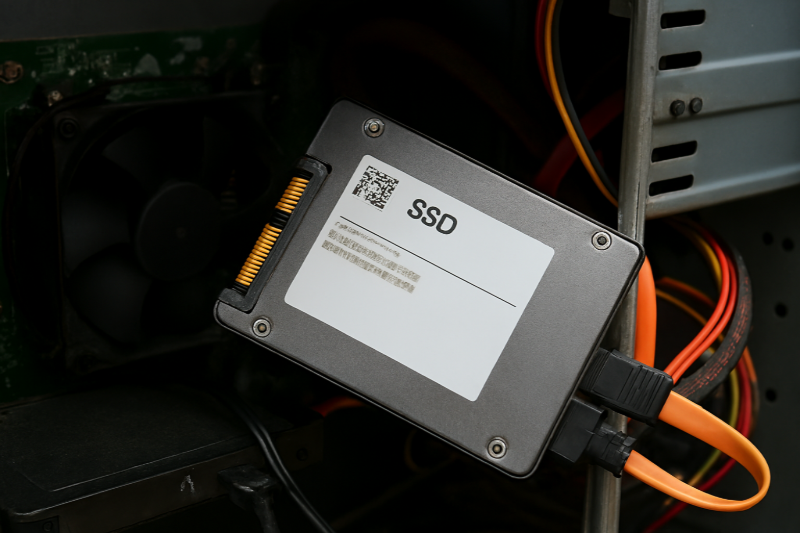
چرا نصب و پارتیشنبندی صحیح SSD اهمیت دارد
با پیشرفت تکنولوژی حافظههای ذخیرهسازی، SSDها (Solid State Drive) به یکی از پرکاربردترین قطعات برای ارتقای سرعت و عملکرد سیستم تبدیل شدهاند. برخلاف هارد دیسکهای قدیمی، SSDها بدون قطعات مکانیکی کار میکنند و این باعث افزایش چشمگیر سرعت بوت سیستم، بارگذاری برنامهها و انتقال دادهها میشود. اما صرف خرید SSD کافی نیست؛ نصب درست، پارتیشنبندی مناسب و تنظیمات بهینه، نقش حیاتی در افزایش طول عمر، کارایی و پایداری سیستم دارند.
در این مقاله، شما را با مراحل نصب فیزیکی SSD، نحوه پارتیشنبندی و تنظیمات نرمافزاری بهینه آشنا میکنیم تا بتوانید حداکثر بهره را از SSD خود ببرید و از مشکلات رایج جلوگیری کنید.
نصب فیزیکی SSD و نکات مهم قبل از نصب
نصب SSD یکی از مهمترین مراحل برای بهرهگیری کامل از سرعت و عملکرد آن است. یک نصب نادرست میتواند باعث شناسایی نشدن در سیستم، کاهش کارایی یا حتی آسیب سختافزاری شود. در ادامه، مراحل و نکات مهم نصب SSD به طور کامل توضیح داده شده است:
۱. بررسی نوع SSD و سازگاری با سیستم
●SSDهای SATA: این نوع SSDها از کابل SATA برای اتصال به مادربرد استفاده میکنند و معمولاً سرعت کمتری نسبت به NVMe دارند، اما برای بیشتر سیستمها مناسب هستند.
●SSDهای NVMe (M.2): این نوع SSDها سرعت بسیار بالاتری دارند و مستقیماً روی شکاف M.2 مادربرد نصب میشوند.
●سازگاری مادربرد: قبل از خرید SSD، دفترچه مادربرد یا مشخصات فنی آن را بررسی کنید. بعضی مادربردها تنها از نوع SATA یا NVMe پشتیبانی میکنند و برخی هر دو نوع را ساپورت میکنند.
●لپتاپها: حتماً فضای فیزیکی و نوع کانکتور SSD را بررسی کنید. بعضی لپتاپها تنها از M.2 SATA پشتیبانی میکنند و برخی M.2 NVMe.
۲. آمادهسازی سیستم برای نصب
●خاموش کردن سیستم: قبل از هر اقدامی، سیستم را کامل خاموش کرده و کابل برق را جدا کنید.
●حفاظت از الکتریسیته ساکن: SSDها نسبت به الکتریسیته ساکن حساس هستند. برای جلوگیری از آسیب، از دستبند ضد الکتریسیته ساکن (ESD wristband) استفاده کنید یا دستهایتان را روی بدنه فلزی کیس زمین کنید.
●آمادهسازی محیط: در یک محیط تمیز و بدون گرد و غبار کار کنید تا احتمال ورود ذرات به داخل کیس کاهش یابد.
۳. نصب SSD در مادربرد یا کیس
SSD SATA:
●کابل داده SATA را به مادربرد و کابل برق SATA را به پاور وصل کنید.
●SSD را در براکت یا شیار مخصوص داخل کیس قرار دهید و با پیچ محکم کنید.
●مطمئن شوید که کابلها شل نیستند و اتصال محکم است.
SSD NVMe (M.2):
●پیچ نگهدارنده M.2 را باز کنید.
●SSD را با زاویه حدود ۳۰ درجه وارد شکاف کنید و کمی فشار دهید تا کانکتور در جای خود قرار گیرد.
●SSD را با پیچ نگهدارنده محکم کنید تا حرکت نکند.
۴. بررسی اتصال و شناسایی SSD
●بعد از نصب، سیستم را روشن کنید و وارد BIOS/UEFI شوید.
●بررسی کنید که SSD جدید در لیست دیسکها نمایش داده میشود.
اگر SSD شناسایی نشده است، موارد زیر را بررسی کنید:
●کابلهای اتصال (برای SATA) و پیچهای نگهدارنده (برای M.2)
●تنظیمات BIOS که بعضاً لازم است حالت SATA یا M.2 فعال شود
●مطمئن شوید که SSD با مادربرد شما سازگار است.
نکات تکمیلی:
●قبل از نصب SSD، میتوانید آخرین نسخه Firmware آن را از سایت سازنده دانلود و آماده داشته باشید.
●در صورت استفاده از SSD NVMe در لپتاپ، دقت کنید که دمای آن بالا نرود و در صورت نیاز از هیتسینک M.2 استفاده کنید.
●همیشه قبل از نصب، اطلاعات مهم سیستم را بکاپ بگیرید تا در صورت بروز مشکل، دادهها محفوظ بمانند.
پارتیشنبندی و فرمت SSD برای استفاده بهینه
بعد از نصب فیزیکی SSD، مرحله بعدی پارتیشنبندی و فرمت کردن آن است تا سیستم بتواند از فضای ذخیرهسازی بهصورت بهینه استفاده کند. این مرحله نه تنها باعث سازماندهی بهتر اطلاعات میشود، بلکه روی سرعت دسترسی و طول عمر SSD هم تاثیرگذار است.
۱. آمادهسازی برای پارتیشنبندی
ابتدا وارد سیستمعامل شوید و بررسی کنید که SSD جدید شناسایی شده است.
در ویندوز، از Disk Management (مدیریت دیسک) استفاده کنید:
راستکلیک روی Start → انتخاب Disk Management
مشاهده لیست دیسکها و تشخیص SSD جدید
۲. ایجاد پارتیشن
SSDهای جدید معمولاً به صورت Unallocated هستند و نیاز به پارتیشن دارند.
برای ایجاد پارتیشن:
روی فضای Unallocated راستکلیک کرده و New Simple Volume را انتخاب کنید.
اندازه پارتیشن را مشخص کنید (میتوانید کل فضا یا چند پارتیشن جداگانه بسازید).
یک حرف درایو به آن اختصاص دهید (مثلاً C، D یا E).
● نکته مهم:
بهتر است یک پارتیشن اصلی (Primary) برای سیستمعامل و برنامهها ایجاد کنید و در صورت نیاز، پارتیشنهای دیگر برای ذخیره اطلاعات شخصی بسازید.
اگر SSD تنها برای سیستمعامل است، استفاده از یک پارتیشن کامل توصیه میشود تا سرعت و عملکرد آن بهینه باشد.
۳. فرمت کردن SSD
پس از ایجاد پارتیشن، باید آن را فرمت کنید.
فرمت پیشنهادی برای ویندوز: NTFS
مزیت: پشتیبانی از فایلهای بزرگ، امنیت بهتر و قابلیتهای سیستمعامل ویندوز
مراحل فرمت:
روی پارتیشن ساختهشده راستکلیک → Format
سیستم فایل NTFS را انتخاب کنید و گزینه Quick Format را فعال کنید (برای سرعت بیشتر).
روی OK کلیک کنید تا فرایند آغاز شود.
● نکات تکمیلی:
فعال کردن TRIM: این ویژگی به SSD کمک میکند تا سلولهای حافظه بهینه مدیریت شوند و طول عمر درایو افزایش یابد.
در ویندوز 10 و بالاتر، TRIM بهصورت خودکار فعال است. برای اطمینان میتوانید دستور fsutil behavior query DisableDeleteNotify را در Command Prompt وارد کنید (خروجی 0 یعنی فعال است).
۴. بررسی و بهینهسازی بعد از فرمت
پس از پارتیشنبندی و فرمت، SSD آماده استفاده است.
مطمئن شوید که:
سیستمعامل SSD را به عنوان Primary Drive شناسایی کرده باشد (برای نصب برنامهها و بوت).
درایو سالم و بدون خطا باشد (میتوانید از CHKDSK یا نرمافزارهای کنترل سلامت SSD استفاده کنید).
از نصب برنامههای سنگین و ذخیره دادههای موقت روی SSD برای جلوگیری از پر شدن بیش از حد فضای آن جلوگیری کنید، زیرا این کار روی طول عمر و سرعت تاثیر دارد.
تنظیمات بهینه و نرمافزاری SSD برای افزایش طول عمر و عملکرد
پس از نصب و پارتیشنبندی SSD، اعمال چند تنظیم نرمافزاری میتواند سرعت، پایداری و طول عمر درایو را بهطور چشمگیری افزایش دهد. این تنظیمات به سیستم کمک میکند تا از ظرفیت SSD به بهترین شکل استفاده کند.
۱. فعالسازی TRIM
TRIM یکی از مهمترین قابلیتهای SSD است که سلولهای حافظه غیرضروری را پاکسازی میکند و سرعت نوشتن را حفظ میکند.
در ویندوز 10 و بالاتر، TRIM به صورت پیشفرض فعال است. برای اطمینان:
Command Prompt را با دسترسی Administrator باز کنید.
دستور زیر را وارد کنید:
fsutil behavior query DisableDeleteNotify
اگر خروجی 0 بود، TRIM فعال است.
۲. غیرفعال کردن Defragmentation خودکار
SSDها برخلاف هاردهای مکانیکی نیازی به دیفرگمنت ندارند.
دیفرگمنت کردن SSD باعث افزایش نوشتن غیرضروری و کاهش طول عمر آن میشود.
در ویندوز:
وارد Defragment and Optimize Drives شوید و مطمئن شوید که SSD در برنامه Defrag غیر فعال یا به حالت Optimize تنظیم شده است.
۳. تنظیم Page File و سیستم کش
Page File را میتوان روی SSD یا HDD قرار داد. برای افزایش طول عمر SSD:
سیستمعامل معمولاً Page File را روی SSD قرار میدهد، اما میتوانید اندازه آن را محدود کنید.
برخی کاربران حرفهای Page File را روی HDD نگه میدارند تا نوشتن روی SSD کاهش یابد.
برای برنامههایی که از Cache یا Temp Files استفاده میکنند، تنظیم مسیر آنها به HDD یا کنترل حجم ذخیره، به بهینهسازی طول عمر SSD کمک میکند.
۴. بهینهسازی بوت و نصب برنامهها
بهتر است سیستمعامل و برنامههای پرکاربرد روی SSD نصب شوند تا سرعت بالایی داشته باشند.
فایلهای کماستفاده یا آرشیوی را میتوان روی HDD ذخیره کرد تا فضای SSD همیشه آزاد باشد.
از پر شدن بیش از ۷۰-۸۰٪ SSD جلوگیری کنید؛ پر شدن کامل باعث کاهش سرعت و افزایش فرسودگی سلولها میشود.
۵. بهروزرسانی Firmware SSD
تولیدکنندگان SSD گاهی Firmware جدید منتشر میکنند که عملکرد و پایداری SSD را بهبود میبخشد.
قبل از نصب برنامههای سنگین، توصیه میشود آخرین نسخه Firmware را از سایت سازنده دانلود و نصب کنید.
● نکات پایانی:
از نصب نرمافزارهای غیر رسمی مدیریت SSD بدون منبع معتبر خودداری کنید.
نظارت بر دما: SSDهای NVMe در فشار بالا دمای بالایی تولید میکنند، استفاده از هیتسینک یا جریان هوای مناسب کیس توصیه میشود.
اجرای منظم Disk Health Check با نرمافزارهای معتبر باعث میشود وضعیت SSD همیشه سالم و بهینه باقی بماند.
جمعبندی: حداکثر بهرهوری از SSD با نصب، پارتیشنبندی و تنظیمات بهینه
SSDها به دلیل سرعت بالا و عملکرد بهتر نسبت به هارددیسکهای سنتی، به یکی از اجزای اصلی سیستمهای مدرن تبدیل شدهاند. اما خرید SSD تنها کافی نیست؛ نصب صحیح، پارتیشنبندی مناسب و اعمال تنظیمات نرمافزاری بهینه، کلید بهرهوری کامل و افزایش طول عمر آن است.
در این مقاله، مراحل اصلی برای استفاده حداکثری از SSD بررسی شد:
1.نصب فیزیکی درست:
●بررسی نوع SSD (SATA یا NVMe) و سازگاری با مادربرد
●آمادهسازی سیستم برای جلوگیری از آسیب ناشی از الکتریسیته ساکن
●نصب SSD با رعایت زاویه و اتصال مناسب کابلها
2.شناسایی و تایید SSD در BIOS/UEFI
پارتیشنبندی و فرمت SSD:
●ایجاد پارتیشن مناسب و تعیین حجم آن بر اساس نیاز
●انتخاب سیستم فایل NTFS و فرمت سریع (Quick Format)
●فعالسازی TRIM برای مدیریت بهینه سلولهای حافظه
●بررسی سلامت SSD و جلوگیری از پر شدن بیش از حد فضای آن
3.تنظیمات نرمافزاری و بهینهسازی:
●فعالسازی TRIM و غیرفعال کردن Defragmentation خودکار
●مدیریت Page File و مسیر ذخیره Cache برای کاهش نوشتن غیرضروری
●نصب سیستمعامل و برنامههای پرکاربرد روی SSD و فایلهای آرشیوی روی HDD
●بهروزرسانی Firmware SSD و نظارت بر دما
با رعایت این مراحل، شما میتوانید سرعت و کارایی سیستم را به حداکثر برسانید و از فرسودگی و مشکلات احتمالی SSD جلوگیری کنید. اعمال این نکات باعث میشود سیستم شما همواره سریع، پایدار و آماده استفاده باشد، بدون اینکه طول عمر SSD کاهش یابد.
