

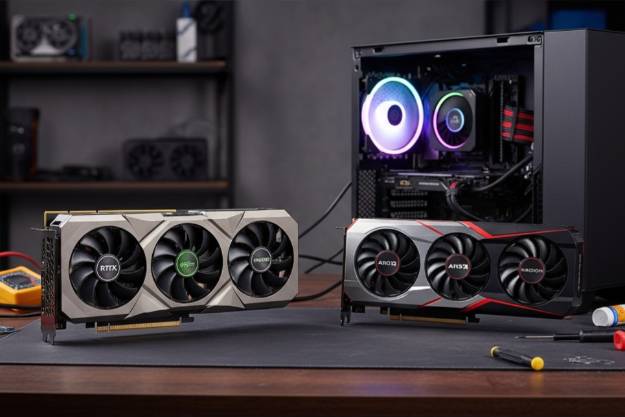
اهمیت سرویس و نگهداری کارت گرافیک های نسل جدید
کارت گرافیک ها در دنیای امروز به قلب سیستمهای گیمینگ و ورکاستیشن تبدیل شدهاند. با معرفی نسل جدید کارتها مانند NVIDIA RTX 50 و AMD RX 9000، عملکرد، کیفیت تصویر و قابلیتهای هوش مصنوعی به شکل چشمگیری ارتقا یافته است. این پیشرفتها تجربه کاربری را بهبود میبخشد، اما نیاز به سرویس و نگهداری دقیق کارتها را نیز افزایش میدهد.
کارت گرافیک یکی از گرانترین و حساسترین قطعات سیستم است و در معرض مشکلاتی مانند داغ شدن بیش از حد، تجمع گرد و غبار، خرابی فن و آسیب به VRAM قرار دارد. این مشکلات میتوانند باعث افت عملکرد، کرشهای ناگهانی و حتی خرابی دائمی شوند، بنابراین سرویس منظم و نگهداری صحیح اهمیت حیاتی دارد.
نسل جدید کارتهای گرافیک با معماری پیشرفته، پشتیبانی از Ray Tracing، DLSS و قابلیتهای هوش مصنوعی، تجربهای بینظیر از گیمینگ و رندرینگ فراهم میکنند. برای مثال، کارتهای NVIDIA RTX 50 با معماری Blackwell و پشتیبانی از DLSS 4 و کارتهای AMD RX 9000 با معماری RDNA 4 و تواناییهای AI، عملکرد بیسابقهای ارائه میدهند.

هدف این مقاله ارائه راهنمای جامع سرویس و نگهداری کارتهای گرافیک نسل جدید است. در ادامه به بررسی مشکلات رایج، ابزارهای تخصصی، بهینهسازی عملکرد و نکات پیشگیرانه خواهیم پرداخت تا کاربران بتوانند عمر مفید کارت گرافیک خود را افزایش دهند و همیشه از بهترین عملکرد آن بهرهمند شوند.
ویژگیها و فناوریهای کلیدی کارتهای گرافیک نسل جدید
نسل جدید کارتهای گرافیکها، با معماری پیشرفته و قابلیتهای نوآورانه، تجربهای متفاوت در گیمینگ، رندرینگ و پردازش هوش مصنوعی ارائه میدهند. کارتهای NVIDIA RTX 50 و AMD RX 9000 با تمرکز بر بهبود کارایی، مصرف انرژی بهینه و مدیریت حرارتی دقیق طراحی شدهاند. این ویژگیها باعث شده است کاربران حرفهای و تکنسینها به سرویس و نگهداری دقیق این کارتها نیاز داشته باشند.
یکی از مهمترین ویژگیها، معماری پیشرفته پردازش گرافیکی است. کارتهای NVIDIA RTX 50 با معماری Blackwell و کارتهای AMD RX 9000 با معماری RDNA 4، توان پردازشی بالاتر و بهرهوری انرژی بهینهتر ارائه میکنند. این معماریها امکان اجرای بازیها و نرمافزارهای سنگین با کیفیت بالا و نرخ فریم پایدار را فراهم میکنند و فشار کمتری به قطعات وارد میآورند.
پشتیبانی از فناوریهای هوشمند نیز یکی دیگر از نقاط قوت این کارتهاست. قابلیتهایی مانند Ray Tracing برای شبیهسازی نور طبیعی و DLSS (در کارتهای NVIDIA) یا AI Accelerators (در کارتهای AMD)، کیفیت تصویر و سرعت پردازش را به شکل چشمگیری افزایش میدهند. این فناوریها به تکنسینها اجازه میدهند عملکرد کارتها را بهینه نگه دارند و در عین حال خطر خرابی ناشی از فشار بیش از حد را کاهش دهند.

مدیریت حرارت و سیستم خنککننده پیشرفته بخش دیگری از ویژگیهای کلیدی است. کارتهای نسل جدید با هیتسینکهای بزرگ، فنهای با کنترل هوشمند و استفاده از خمیر حرارتی با کیفیت، دمای پردازنده گرافیکی را در سطح امن نگه میدارند. سرویس منظم این سیستمها شامل تمیزکاری فن و هیتسینک، بررسی جریان هوا و جایگزینی خمیر حرارتی است تا عمر کارت افزایش یابد.
علاوه بر این، مصرف انرژی بهینه و محافظت از قطعات از طریق طراحی مدارهای VRM و تنظیم خودکار ولتاژ، یکی دیگر از ویژگیهای حیاتی کارتهای گرافیکهاست. این قابلیتها نه تنها عملکرد پایدار را تضمین میکنند، بلکه ریسک آسیب به VRAM و سایر قطعات حساس را کاهش میدهند.
تشخیص علائم خرابی و مشکلات رایج کارتهای گرافیکها
کارتهای گرافیکها ممکن است گاهی با مشکلاتی روبهرو شوند که اگر بهموقع تشخیص داده شوند، از آسیب دائمی جلوگیری میشود. در این بخش، به رایجترین مشکلات و روشهای عملی برای شناسایی و رفع آنها میپردازیم.
●صفحه سیاه یا عدم نمایش تصویر
گاهی سیستم روشن میشود اما تصویر روی صفحه نمایش ظاهر نمیشود. برای رفع این مشکل، ابتدا اتصالات کابلهای برق و تصویر را بررسی کنید و مطمئن شوید کارت گرافیک به درستی در اسلات PCIe نصب شده است. تست کارت در یک سیستم دیگر نیز میتواند نشان دهد که مشکل از کارت است یا سیستم.
●داغ شدن بیش از حد کارت گرافیک
افزایش دما به بیش از ۸۵ درجه سانتیگراد میتواند عملکرد کارت را کاهش دهد و باعث آسیب شود. برای کنترل دما، از نرمافزارهایی مانند MSI Afterburner یا HWMonitor استفاده کنید. تمیز کردن فنها و هیتسینکها با هوای فشرده و در صورت نیاز تعویض خمیر حرارتی، از راهکارهای عملی و موثر هستند.
●نمایش خطوط یا نقاط غیرعادی
مشاهده خطوط یا نقاط رنگی غیرطبیعی هنگام اجرای بازیها یا برنامهها، معمولاً نشانه مشکلات VRAM است. بهروز کردن درایورها، بررسی تنظیمات اورکلاک و تست کارت در سیستم دیگر، از روشهای ساده و عملی برای رفع این مشکل محسوب میشوند.

●افت عملکرد ناگهانی
کاهش عملکرد کارت گرافیک در برنامههای سنگین ممکن است به دلیل مصرف بالای منابع توسط برنامههای پسزمینه یا مشکلات نرمافزاری باشد. بررسی منابع سیستم با Task Manager و استفاده از نرمافزارهای تست عملکرد، میتواند مشکل را شناسایی کند.
●کرش یا فریز شدن سیستم
کرش یا فریز شدن سیستم هنگام استفاده از کارت گرافیکها معمولاً ناشی از مشکلات نرمافزاری یا سختافزاری است. بررسی گزارشهای خطا در Event Viewer، اطمینان از بهروز بودن درایورها و سلامت سایر قطعات مانند رم و منبع تغذیه، اقدامات ضروری برای رفع این مشکل هستند.
ابزارها و روشهای تخصصی برای سرویس کارت گرافیک
سرویس درست کارت گرافیگ نیازمند ابزارهای مناسب و روشهای استاندارد است. داشتن تجهیزات و رعایت نکات تخصصی باعث افزایش عمر مفید کارت و حفظ عملکرد بهینه آن میشود.برای شروع سرویس، داشتن برخی ابزارهای پایه الزامی است:
هوای فشرده: برای تمیز کردن گرد و غبار از فنها و هیتسینکها.
خمیر حرارتی با کیفیت: برای بهبود انتقال حرارت بین GPU و هیتسینک.
پیچگوشتی مناسب و ست ابزارهای کوچک: برای باز و بسته کردن قطعات کارت.
مولتیمتر: جهت بررسی ولتاژ و سلامت قطعات الکترونیکی.
برس ضد استاتیک: برای پاک کردن قطعات بدون آسیب الکتریکی.

روشهای عملی سرویس
1. تمیزکاری منظم: فنها و هیتسینکها را حداقل هر ۳ تا ۶ ماه یکبار با هوای فشرده تمیز کنید تا تجمع گرد و غبار باعث داغ شدن کارت نشود.
2. تعویض خمیر حرارتی: پس از حدود یک تا دو سال یا در صورت افزایش دما، خمیر حرارتی قدیمی را با نمونه جدید جایگزین کنید.
3. بررسی سلامت قطعات: با مولتیمتر، ولتاژ بخشهای حساس مانند VRM را کنترل کنید و از سلامت آنها اطمینان حاصل کنید.
4. بررسی نرمافزاری: با نرمافزارهای مانیتورینگ مانند MSI Afterburner دما، سرعت فن و مصرف انرژی را پایش کنید.
5. کنترل اورکلاک: اگر کارت اورکلاک شده است، تنظیمات را بررسی کرده و در صورت نیاز به مقادیر پیشفرض بازگردانید تا فشار روی کارت کاهش یابد.
●نکات مهم
همیشه سیستم را خاموش و از برق جدا کنید قبل از دست زدن به کارت.
از محیط بدون استاتیک برای سرویس استفاده کنید تا به قطعات آسیب نرسد.
سرویس دورهای منظم باعث جلوگیری از خرابیهای ناگهانی و کاهش عملکرد کارت میشود.
بهینهسازی عملکرد و نکات پیشگیرانه کارت گرافیک
برای اینکه کارت گرافیک همیشه بهترین کارایی خود را ارائه دهد، تنها سرویس سختافزاری کافی نیست. رعایت نکات پیشگیرانه و بهینهسازی نرمافزاری نیز اهمیت زیادی دارد.
مدیریت دما و تهویه
یکی از مهمترین عوامل در حفظ سلامت کارت گرافیک، مدیریت دما است. استفاده از کیس با تهویه مناسب، قرار دادن فنهای کمکی و تنظیم سرعت فن کارت از طریق نرمافزارهای تخصصی، مانع از داغ شدن بیش از حد میشود.

بهروزرسانی درایورها
همیشه درایور کارت گرافیک را بهروز نگه دارید. شرکتهایی مانند NVIDIA و AMD مرتباً بهروزرسانیهایی ارائه میدهند که علاوه بر رفع مشکلات، باعث بهبود عملکرد در بازیها و نرمافزارها میشود.
کنترل مصرف انرژی
در بخش تنظیمات نرمافزاری میتوان مصرف انرژی کارت گرافیک را کنترل کرد. کاهش مصرف انرژی در شرایطی که نیاز به حداکثر توان نیست، به افزایش طول عمر کارت کمک میکند.
استفاده از پروفایلهای نرمافزاری
نرمافزارهایی مثل MSI Afterburner امکان ایجاد پروفایلهای اختصاصی برای بازی یا کارهای گرافیکی سنگین را فراهم میکنند. این کار باعث میشود کارت گرافیک در زمان استفادههای مختلف، تنظیمات بهینه داشته باشد.
پرهیز از اورکلاک افراطی
اگرچه اورکلاک میتواند عملکرد کارت را افزایش دهد، اما فشار بیش از حد روی GPU و مدار تغذیه باعث کاهش عمر مفید کارت میشود. استفاده از اورکلاک باید محدود و همراه با خنکسازی مناسب باشد.

نکات پیشگیرانه کلیدی
●از ورود گرد و غبار به داخل کیس جلوگیری کنید.
●سیستم را در محیطی با دمای متعادل نگه دارید.
●برای ذخیره دادهها و پایداری سیستم، از منبع تغذیه استاندارد استفاده کنید.
●به صورت دورهای سلامت کارت گرافیک را با نرمافزارهای مانیتورینگ بررسی کنید.
جمعبندی و اهمیت خدمات پس از فروش
سرویس و نگهداری کارت گرافیک در سال ۲۰۲۵ تنها یک اقدام پیشگیرانه ساده نیست، بلکه یک ضرورت برای تضمین عملکرد پایدار و طولانیمدت سیستمهای کامپیوتری است. بررسیهای دورهای، کنترل دما، بهروزرسانی نرمافزاری و پرهیز از اورکلاک افراطی از مهمترین اقداماتی هستند که مانع از بروز خرابیهای پرهزینه میشوند.
با این حال، حتی با رعایت دقیق این نکات، خرابیهای ناگهانی و مشکلات فنی همچنان اجتنابناپذیرند. در چنین شرایطی، اتکا به یک مرکز معتبر برای تعمیر و سرویس اهمیت دوچندان پیدا میکند. ویرا سرویس با ارائه خدمات تخصصی پس از فروش، استفاده از ابزارهای استاندارد و قطعات اورجینال، به کاربران اطمینان میدهد که کارت گرافیک آنها در کوتاهترین زمان و با بالاترین کیفیت تعمیر خواهد شد.
انتخاب ویرا سرویس بهعنوان پشتیبان حرفهای، نه تنها باعث افزایش عمر مفید کارت گرافیک میشود، بلکه آرامش خاطر کاربر را نیز تضمین میکند. در نهایت، ترکیب سرویسهای دورهای توسط کاربر و خدمات تخصصی ویرا سرویس، بهترین راهکار برای حفظ عملکرد و کارایی کارت گرافیک در سالهای آینده است.
