

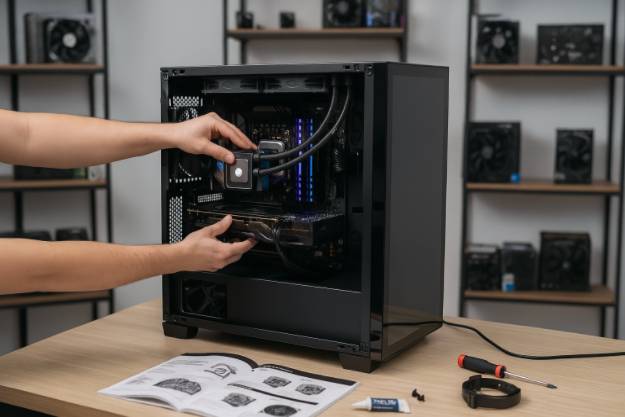
نصب سیستم خنک کننده مایع ؛ راهی برای افزایش کارایی و کاهش دمای پردازنده
نصب سیستم خنک کننده مایع (AIO) یکی از بهترین روشها برای کاهش دمای پردازنده و افزایش کارایی سیستمهای کامپیوتری است. با پیشرفت پردازندهها و اجرای برنامهها و بازیهای سنگین، دمای بالای CPU میتواند باعث افت عملکرد، کاهش عمر سختافزار و ناپایداری سیستم شود. استفاده از سیستم خنککننده مایع، با انتقال موثر گرما از پردازنده به رادیاتور و فنها، دمای پردازنده را به شکل قابل توجهی کاهش میدهد و تجربهای روان و پرسرعت برای کاربر فراهم میکند.
این نوع سیستمهای خنککننده نه تنها از نظر عملکرد بهتر از خنککنندههای هوایی سنتی هستند، بلکه فضای کمتری اشغال کرده و امکان اورکلاک امن پردازنده را فراهم میکنند. در این مقاله، بهصورت گامبهگام، روشهای انتخاب بهترین مدل AIO مناسب با نیاز سیستم شما و مراحل نصب سیستم خنک کننده مایع بررسی خواهد شد. همچنین نکات امنیتی، نگهداری و بهینهسازی عملکرد آن پوشش داده خواهد شد تا کاربر بتواند بدون نگرانی سیستم خود را ارتقا دهد.
با دنبال کردن این راهنما، نه تنها دمای پردازنده کاهش مییابد، بلکه طول عمر قطعات سختافزاری افزایش یافته و عملکرد سیستم بهینه خواهد شد.
آمادهسازی قبل از نصب سیستم خنک کننده مایع (AIO)
قبل از شروع نصب سیستم خنک کننده مایع، آمادهسازی صحیح سیستم و ابزارها اهمیت زیادی دارد. این مرحله تضمین میکند که نصب بدون مشکل و ایمن انجام شود و کارایی سیستم بهینه باقی بماند.
1. خاموش کردن سیستم و قطع برق
سیستم را کامل خاموش کرده و کابل برق را از پریز جدا کنید.
اگر لپتاپ یا کیس کوچک است، باتری را (در صورت امکان) خارج کنید.
این کار از آسیب به قطعات و اتصال کوتاه جلوگیری میکند.
2. جمعآوری ابزارهای مورد نیاز
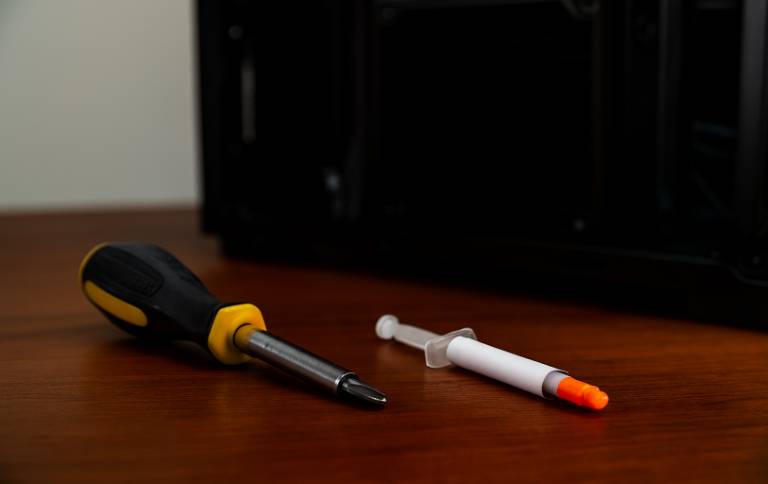
برای نصب سیستم خنک کننده مایع، ابزارهای ساده اما ضروری لازم است:
پیچگوشتی مناسب برای باز کردن کیس و پیچهای رادیاتور
خمیر حرارتی (Thermal Paste) در صورت نیاز
دفترچه راهنمای مادربرد و سیستم خنککننده AIO
دستکش یا پارچه ضداستاتیک برای جلوگیری از برق ساکن
3. آمادهسازی محل نصب
محل نصب رادیاتور و فنها را بررسی کنید و مطمئن شوید فضای کافی وجود دارد.
اگر قصد نصب روی کیس دارید، محل نصب رادیاتور را با پیچها آماده کنید.
در مادربرد، سوکت CPU را بررسی کنید و مطمئن شوید که پایهها و شیارها آماده نصب هستند.
4. بررسی سازگاری
مطمئن شوید که سیستم خنککننده مایع با پردازنده و مادربرد شما سازگار است.
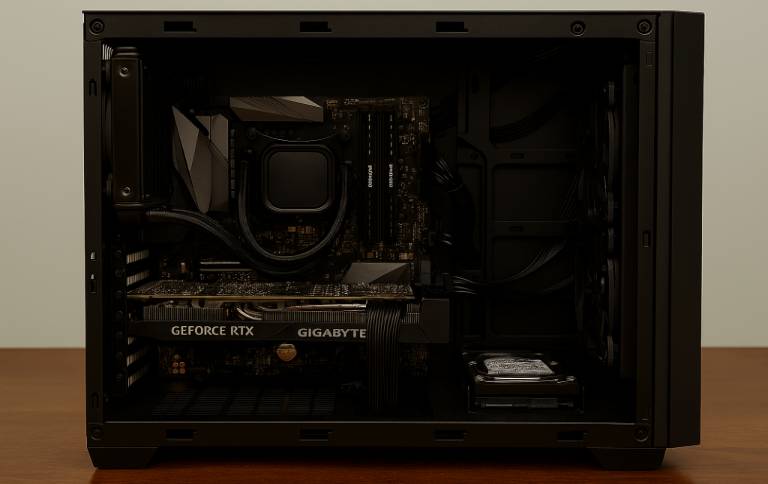
اندازه رادیاتور، محل اتصال فنها و نوع سوکت CPU را بررسی کنید.
برخی سیستمهای AIO فقط با کیسهای خاص یا پردازندههای معین سازگار هستند، پس پیش از خرید و نصب حتماً بررسی کنید.
5. آمادهسازی خمیر حرارتی
اگر سیستم خنککننده حرارتگیر خود را همراه ندارد یا نیاز به تعویض دارد، مقداری خمیر حرارتی مناسب روی پردازنده قرار دهید.
خمیر حرارتی باعث انتقال بهتر گرما از CPU به بلوک خنککننده میشود و عملکرد سیستم را بهینه میکند.
با انجام این مراحل، سیستم شما آماده نصب سیستم خنک کننده مایع خواهد بود و ریسک آسیب به پردازنده یا دیگر قطعات به حداقل میرسد.
مراحل فیزیکی نصب سیستم خنک کننده مایع (AIO)
پس از آمادهسازی سیستم و ابزارها، مرحله بعدی نصب سیستم خنک کننده مایع است. نصب درست باعث میشود پردازنده بهترین عملکرد را داشته باشد و گرما به شکل موثری منتقل شود.
1. باز کردن کیس و آمادهسازی CPU
کیس را باز کنید و محل سوکت CPU را تمیز و آماده نمایید.
مطمئن شوید هیچ کابل یا قطعهای مسیر رادیاتور یا بلوک خنککننده را مسدود نمیکند.
در صورت نیاز، فنهای اضافی کیس را موقتاً خارج کنید تا فضای کافی برای نصب رادیاتور ایجاد شود.
2. نصب بلوک خنککننده روی پردازنده
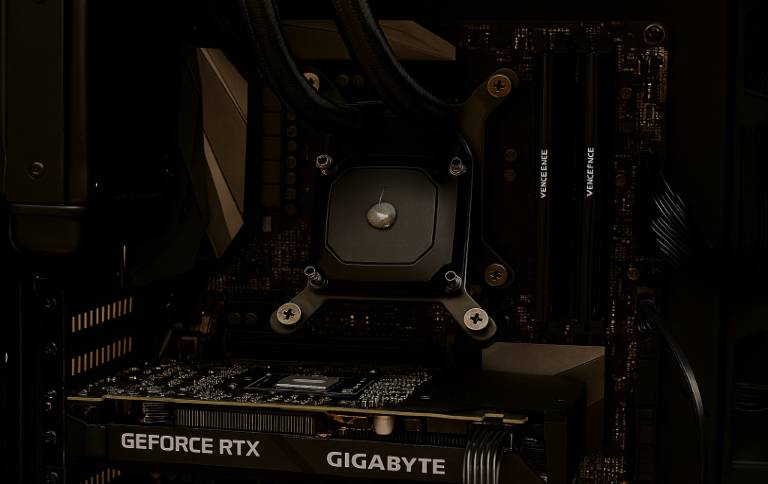
قبل از قرار دادن بلوک روی CPU، اگر سیستم خنککننده حرارتگیر ندارد، مقداری خمیر حرارتی بهصورت قطرهای یا یکنواخت روی پردازنده بمالید.
بلوک را با زاویه مناسب روی CPU قرار دهید و با پیچها یا براکتهای همراه، آن را محکم و متقارن ببندید.
اطمینان حاصل کنید که بلوک صاف روی پردازنده قرار گرفته و فشاری بیش از حد به CPU وارد نمیشود.
3. نصب رادیاتور و فنها
رادیاتور را در محل مناسب کیس قرار دهید؛ معمولاً بالای کیس یا جلوی آن، با توجه به جریان هوا.
فنها را طبق دستورالعمل سازنده متصل کنید:
جهت جریان هوا: هوا باید از کیس خارج شود یا جریان مناسب برای خنکسازی ایجاد شود.
پیچهای فن و رادیاتور را با دقت محکم کنید تا لرزش و ارتعاش ایجاد نشود.
توجه داشته باشید که فنها نباید با کابلها یا سایر قطعات تماس داشته باشند.
4. اتصال کابلها و پمپ
کابل پمپ بلوک خنککننده را به سوکت CPU_FAN یا AIO_PUMP روی مادربرد وصل کنید.
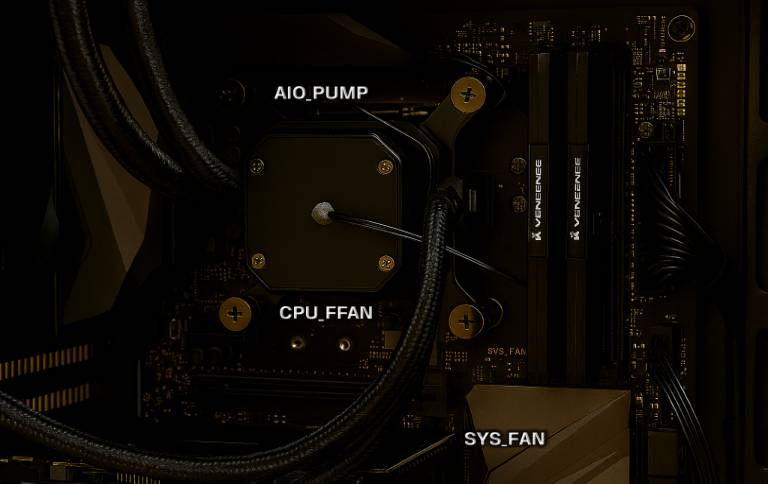
کابل فنهای رادیاتور را به سوکتهای SYS_FAN یا CPU_FAN وصل کنید.
کابلها را مرتب کنید تا مسیر فنها یا قطعات دیگر مسدود نشود و از آسیب دیدن جلوگیری شود.
5. بررسی نهایی نصب
همه پیچها و اتصالات را دوباره چک کنید.
مطمئن شوید بلوک روی پردازنده کاملاً صاف و رادیاتور ثابت است.
کابلها از مسیر فنها و قطعات دیگر عبور نکرده باشند.
در صورت نیاز، فنهای کیس را دوباره نصب کنید و اطمینان حاصل کنید جریان هوا بهینه است.
6. بستن کیس و آمادهسازی برای راهاندازی
کیس را ببندید و کابل برق را وصل کنید.
سیستم آماده روشن شدن است و میتوان عملکرد سیستم خنککننده مایع را بررسی کرد.
با رعایت این مراحل، نصب سیستم خنک کننده مایع به شکل ایمن و بهینه انجام میشود و پردازنده شما آماده اجرای برنامهها و بازیهای سنگین با دمای پایین است.
راهاندازی سیستم و بررسی عملکرد سیستم خنککننده مایع (AIO)
پس از اتمام نصب سیستم خنک کننده مایع، مرحله بعدی راهاندازی و بررسی عملکرد آن است. این مرحله اهمیت زیادی دارد تا مطمئن شوید که سیستم درست کار میکند و پردازنده در دمای بهینه باقی میماند.
1. روشن کردن سیستم و بررسی اولیه
سیستم را روشن کنید و مطمئن شوید فنها و پمپ شروع به کار کردهاند.
صدای پمپ و فنها باید یکنواخت باشد و هیچ لرزش یا صدای غیرمعمولی شنیده نشود.
در صورت مشاهده هر گونه مشکل، سیستم را خاموش کنید و اتصالات کابلها و پیچها را دوباره بررسی کنید.
2. ورود به BIOS/UEFI
وارد BIOS یا UEFI سیستم شوید تا اطمینان حاصل شود که سرعت فنها و پمپ به درستی شناسایی شدهاند.
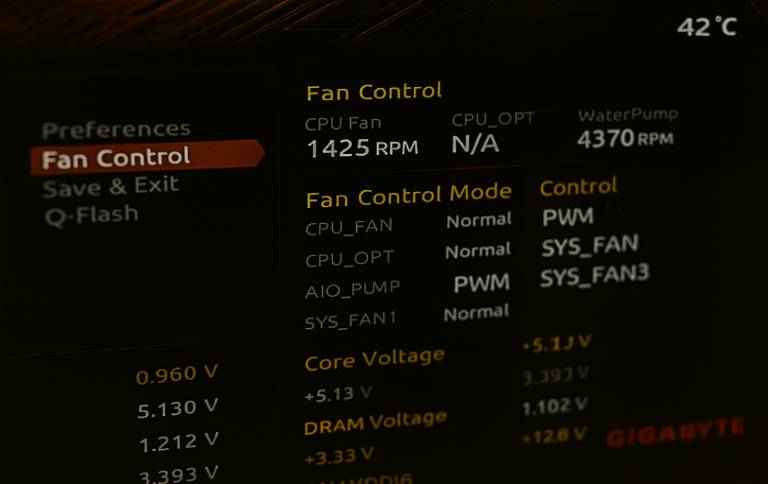
در برخی مادربردها، تنظیمات AIO به شما اجازه میدهد سرعت پمپ و فنها را مطابق نیاز خود تغییر دهید.
حالت PWM یا DC برای فنها و پمپ را بررسی کنید و در صورت نیاز بهینهسازی نمایید.
3. بررسی دمای پردازنده
سیستم را در حالت Idle و سپس با اجرای برنامههای سنگین یا بازی تست کنید.
دمای پردازنده باید کاهش قابل توجهی نسبت به سیستم خنککننده هوایی داشته باشد.
نرمافزارهایی مانند HWMonitor، Core Temp یا AIDA64 میتوانند دمای دقیق CPU و سرعت فنها را نشان دهند.
4. تست عملکرد بلندمدت
برای اطمینان از عملکرد صحیح سیستم خنککننده، تستهای بلندمدت انجام دهید:
اجرای برنامههای سنگین یا بنچمارکهای پردازنده
بررسی نوسانات دما و عملکرد پمپ
این کار باعث میشود هر مشکل احتمالی قبل از استفاده طولانیمدت شناسایی شود.
5. نکات تکمیلی و بهینهسازی
کابلها را مرتب نگه دارید تا جریان هوا بهینه باقی بماند.
بررسی دورهای فنها و پمپ برای اطمینان از عملکرد صحیح توصیه میشود.
در صورت افزایش دمای غیرعادی، دوباره خمیر حرارتی و اتصال بلوک به CPU را بررسی کنید.
با اجرای این مراحل، نصب سیستم خنک کننده مایع به پایان میرسد و پردازنده شما آماده عملکرد پایدار و کارایی بالا است.
نصب سیستم خنک کننده مایع (AIO) یکی از مؤثرترین روشها برای کاهش دمای پردازنده و افزایش عملکرد سیستم است. با رعایت مراحل آمادهسازی، نصب فیزیکی، اتصال کابلها و راهاندازی درست، میتوان از عملکرد پایدار و دمای بهینه پردازنده مطمئن شد. همچنین توجه به نکات تکمیلی مانند بررسی دما، نگهداری فنها و پمپ و بهینهسازی جریان هوا، طول عمر سیستم خنککننده و قطعات سختافزاری را افزایش میدهد.
ویرا سرویس با ارائه راهنماهای کامل و کاربردی در زمینه سختافزار و ارتقای سیستم، به کاربران کمک میکند تا بدون دغدغه، سیستم خود را ارتقا دهند و تجربهای روان و پرسرعت داشته باشند. با دنبال کردن این مقاله و نکات ارائه شده، میتوانید مطمئن باشید که نصب سیستم خنک کننده مایع به شکل ایمن و حرفهای انجام شده و پردازنده شما عملکرد حداکثری خواهد داشت.
