

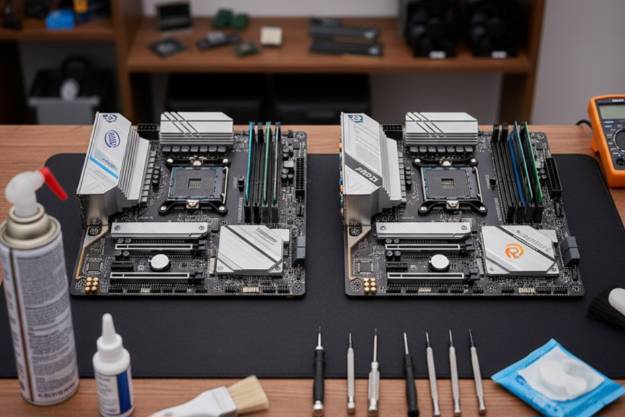
اهمیت سرویس دورهای در مادربردهای مدرن
در سال ۲۰۲۵، مادربردها بیش از هر زمان دیگری پیچیده و حساس شدهاند. استفاده از حافظههای DDR5، رابطهای PCIe 5.0 و مدارهای تغذیه چندمرحلهای (VRM) باعث افزایش فشار الکتریکی و حرارتی روی اجزای حیاتی مادربرد شده است. همین موضوع سبب میشود که سرویس و نگهداری دورهای نه یک انتخاب، بلکه یک ضرورت باشد.
یکی از مهمترین دلایل سرویس منظم، جلوگیری از تجمع گردوغبار و آلودگیهای محیطی است. ذرات گردوغبار میتوانند روی مسیرهای الکتریکی و هیتسینکها نشسته و باعث کاهش انتقال حرارت یا حتی ایجاد اتصال کوتاه شوند. این مسئله در سیستمهای گیمینگ یا ورکاستیشنهایی که ساعات طولانی تحت بار سنگین کار میکنند، بهمراتب بحرانیتر است.
از سوی دیگر، مادربردهای مدرن به دلیل طراحی متراکم و استفاده از قطعات ریز، نسبت به حرارت و نوسانات ولتاژ حساستر هستند. اگر VRM بهدرستی خنک نشود یا خازنها در اثر گرما و فشار بیشازحد آسیب ببینند، نتیجه میتواند شامل کرشهای نرمافزاری، ریستارت ناگهانی سیستم یا حتی آسیب دائمی به پردازنده و رم باشد.
به همین دلیل، سرویس دورهای شامل اقداماتی مانند بازرسی سلامت خازنها، کنترل دمای VRM، بررسی سلامت لحیمکاریها، و اطمینان از تمیز بودن مسیرهای هوای سیستم است. این کار علاوه بر افزایش طول عمر مادربرد، موجب میشود سیستم همیشه در بالاترین سطح پایداری و کارایی عمل کند.
در نتیجه، سرویس دورهای مادربرد در سال ۲۰۲۵ نهتنها به معنی پیشگیری از خرابیهای پرهزینه است، بلکه سرمایهگذاری بلندمدتی روی سلامت کل سیستم کامپیوتری به شمار میرود.
روشهای اصولی تمیزکاری مادربرد
یکی از مهمترین مراحل سرویس مادربرد، تمیزکاری اصولی و ایمن آن است. گردوغبار، پرز و آلودگیهای محیطی بهمرور روی سطح مادربرد و اطراف قطعاتی مانند اسلاتهای PCIe، DIMM و کانکتورهای برق جمع میشوند. این آلودگیها اگر پاکسازی نشوند، میتوانند موجب اختلال در انتقال داده، افزایش حرارت و حتی اتصال کوتاه شوند.
برای تمیزکاری مادربرد، رعایت چند اصل حیاتی ضروری است:
●قطع کامل برق و تخلیه الکتریسیته ساکن: پیش از هر اقدامی باید سیستم از برق جدا شود و با استفاده از دستبند ضد الکتریسیته ساکن یا لمس سطح فلزی زمینشده، بار اضافی بدن تخلیه گردد.
●استفاده از برس ضد استاتیک: بهجای دستمال یا برسهای معمولی، بهتر است از برس مخصوص ضد استاتیک استفاده شود تا آسیبی به مسیرهای حساس مادربرد وارد نگردد.

●هوای فشرده یا دمنده مخصوص: استفاده از اسپری هوای فشرده یا دمندههای الکترونیکی برای خارج کردن گردوغبار از میان شکافها، بهترین روش برای پاکسازی اسلاتها و هیتسینکهاست.
●الکل ایزوپروپیل: در صورت وجود لکه یا چربی روی سطح مادربرد، میتوان از پنبه آغشته به الکل ایزوپروپیل با خلوص ۹۹٪ استفاده کرد که سریع تبخیر میشود و خطری برای مدار ایجاد نمیکند.
همچنین باید توجه داشت که تمیزکاری نباید بهصورت سطحی انجام شود. بهتر است اسلاتهای رم و PCIe، پینهای کانکتور و اطراف مدار VRM با دقت بررسی شوند تا هیچ ذرهای باقی نماند. تمیزکاری اصولی بهطور مستقیم در بهبود خنکسازی و پایداری مادربرد نقش دارد و از بروز مشکلاتی مانند کرشهای تصادفی یا کاهش کارایی سیستم جلوگیری میکند.
به همین دلیل توصیه میشود تمیزکاری مادربرد حداقل هر شش ماه یکبار انجام شود، بهویژه برای کاربرانی که در محیطهای پرگردوغبار یا با تهویه ضعیف فعالیت میکنند.
تشخیص و پیشگیری از خرابی قطعات کلیدی
برای اینکه خرابی مادربرد قبل از وقوع آسیب جدی شناسایی شود، باید هم نشانههای ظاهری و هم روشهای تست تخصصی مورد توجه قرار بگیرد.
۱. خازنها (Capacitors):
تشخیص: بررسی بصری برای بادکردگی، نشت مایع یا تغییر رنگ. همچنین در صورت وجود نوسانات ولتاژ یا خاموشیهای ناگهانی، میتوان با مولتیمتر ESR سلامت خازن را اندازهگیری کرد.
پیشگیری: استفاده از پاور باکیفیت و خنکسازی مناسب اطراف VRM، فشار الکتریکی روی خازنها را کاهش میدهد.
۲. مدارهای VRM و MOSFET:
تشخیص: تست دمای VRM با نرمافزارهایی مثل HWMonitor یا استفاده از ترمومتر لیزری برای بررسی نقاط داغ. نوسان ولتاژ یا داغشدن غیرعادی میتواند نشانه خرابی MOSFET باشد.

پیشگیری: اطمینان از وجود هیتسینک روی VRM و جریان هوای کافی در کیس. در مادربردهای پرمصرف AMD و Intel، نصب فن کمکی روی VRM میتواند طول عمر آن را افزایش دهد.
۳. اتصالات لحیمکاری و اسلاتها:
تشخیص: قطع و وصل شدن ناگهانی رم یا کارت گرافیک اغلب ناشی از ترکهای ریز در لحیمکاری یا گردوغبار داخل اسلات است. میتوان با لوپ (ذرهبین) و نور LED وضعیت اتصالات را بررسی کرد.
پیشگیری: استفاده از برس ضد استاتیک و هوای فشرده برای پاکسازی اسلاتها و جلوگیری از ورود گردوغبار.
۴. بایوس و تراشههای کنترلی:
تشخیص: بوتنشدن سیستم، خطاهای POST یا عدم شناسایی سختافزارها میتواند به خرابی تراشه BIOS یا پل جنوبی اشاره داشته باشد. در این مواقع تست با BIOS دوم یا فلش مجدد کمککننده است.
پیشگیری: بهروزرسانی دورهای BIOS و استفاده از UPS برای جلوگیری از نوسانات برق.
بهطور کلی، ترکیب بازرسی بصری، تست نرمافزاری، ابزارهای الکترونیکی و اقدامات پیشگیرانه باعث میشود احتمال خرابی مادربردهای اینتل و AMD در سال ۲۰۲۵ به حداقل برسد.
بهروزرسانی BIOS و فریمور بهعنوان بخشی از سرویس
در مادربردهای مدرن اینتل و AMD، BIOS و فریمور نقش کلیدی در پایداری سیستم دارند. این بخش نرمافزاری، وظیفه شناسایی سختافزار، مدیریت ولتاژ و هماهنگی بین اجزای اصلی مانند پردازنده، رم و کارت گرافیک را بر عهده دارد. اگر BIOS بهروز نباشد، سیستم ممکن است با مشکلاتی مثل ناسازگاری با پردازندههای جدید، خطاهای بوت یا کاهش کارایی رم DDR5 مواجه شود.
چگونه تشخیص دهیم که BIOS نیاز به آپدیت دارد؟
بررسی سایت رسمی سازنده مادربرد (مانند ASUS، MSI، Gigabyte یا ASRock) و مقایسه نسخه نصبشده با آخرین نسخه منتشرشده.
مشاهده خطاهای POST یا مشکلات شناسایی سختافزار.
افت کارایی یا ناپایداری سیستم پس از ارتقای CPU یا رم.
مراحل ایمن برای بهروزرسانی BIOS:
1. دانلود نسخه رسمی: همیشه فایل BIOS را از سایت رسمی سازنده دریافت کنید.
2. ذخیره روی USB: فایل آپدیت را روی یک فلش USB فرمتشده قرار دهید.
3. ورود به محیط UEFI/BIOS: استفاده از گزینههایی مثل EZ Flash (ASUS) یا Q-Flash (Gigabyte).

4. آپدیت در محیط امن: هرگز در حین آپدیت سیستم را خاموش نکنید یا از برق جدا نکنید. استفاده از UPS برای محافظت در برابر قطعی برق توصیه میشود.
5. تنظیم مجدد (Clear CMOS): بعد از آپدیت، بارگذاری تنظیمات پیشفرض میتواند از بروز ناسازگاری جلوگیری کند.
پیشگیری از مشکلات BIOS و فریمور:
تنها زمانی آپدیت انجام دهید که نیاز به رفع مشکل یا پشتیبانی از سختافزار جدید دارید؛ آپدیت بیمورد میتواند ریسک خطا را بالا ببرد.
همیشه از Dual BIOS (در مادربردهایی که پشتیبانی میکنند) استفاده کنید تا در صورت خطا، نسخه پشتیبان فعال شود.
بهروزرسانی در بازههای زمانی مشخص (مثلاً هر ۶ ماه یکبار بررسی نسخهها) مانع از بروز ناسازگاریهای ناگهانی میشود.
بهطور خلاصه، آپدیت BIOS و فریمور بخشی جداییناپذیر از سرویس مادربرد است که میتواند سازگاری، امنیت و پایداری سیستمهای اینتل و AMD در سال ۲۰۲۵ را تضمین کند.
ابزارهای تخصصی برای سرویس مادربرد
سرویس و نگهداری اصولی مادربرد تنها با استفاده از ابزارهای عمومی امکانپذیر نیست. برای اینکه فرآیند بررسی و تعمیر بهصورت دقیق و ایمن انجام شود، باید از ابزارهای تخصصی استفاده کرد که مخصوص کار با قطعات حساس الکترونیکی طراحی شدهاند. در ادامه مهمترین ابزارها معرفی میشوند:
۱. مولتیمتر دیجیتال (Digital Multimeter):
ابزاری ضروری برای اندازهگیری ولتاژ، مقاومت و جریان در بخشهای مختلف مادربرد. با کمک مولتیمتر میتوان سلامت VRM و خازنها را بررسی کرد و از وجود نوسان یا اتصال کوتاه مطمئن شد.
۲. هویه نوکظریف با دمای کنترلشده:
برای تعویض قطعات معیوب مانند خازنها یا ترانزیستورها، نیاز به هویه دقیق وجود دارد. هویه با دمای قابلکنترل مانع از آسیب به مسیرهای لحیمکاری حساس میشود.

۳. برس ضد استاتیک (Anti-Static Brush):
استفاده از برس معمولی ممکن است الکتریسیته ساکن ایجاد کند و به مادربرد آسیب بزند. برس ضد استاتیک بهترین گزینه برای پاکسازی گردوغبار از سطح برد و اسلاتهاست.
۴. اسپری هوای فشرده (Compressed Air):
برای خارج کردن ذرات گردوغبار از میان شکافها و هیتسینکها بدون تماس مستقیم. این روش کمخطرترین راه تمیزکاری اسلاتهای PCIe و DIMM محسوب میشود.
۵. الکل ایزوپروپیل ۹۹٪:
برای پاکسازی لکهها و بقایای چربی از روی سطح مادربرد استفاده میشود. این نوع الکل سریع تبخیر شده و هیچ اثر مخربی روی مدار باقی نمیگذارد.
۶. پد و دستبند ضد الکتریسیته ساکن (ESD Wrist Strap & Mat):
قطعات مادربرد به شدت به الکتریسیته ساکن حساساند. استفاده از دستبند و پد مخصوص باعث میشود هنگام کار روی مادربرد، جریان اضافی بدن به زمین منتقل شود و خطری متوجه قطعات نشود.
۷. خمیر حرارتی و ابزار پخش آن:
در زمان تعویض یا سرویس خنککننده پردازنده و چیپست مادربرد، استفاده از خمیر حرارتی باکیفیت و ابزار مناسب برای پخش یکنواخت آن ضروری است.
به کارگیری این ابزارها تضمین میکند که فرآیند سرویس مادربردهای اینتل و AMD در سال ۲۰۲۵ با دقت، ایمنی و بازدهی بالا انجام شود و خطر آسیب به قطعات حساس به حداقل برسد.
جمعبندی و توصیههای پایانی برای ۲۰۲۵
سرویس و نگهداری مادربردهای اینتل و AMD در سال ۲۰۲۵، کلید پایداری و طول عمر سیستمهای کامپیوتری است. بررسی دورهای قطعات حیاتی، تمیزکاری اصولی، بهروزرسانی BIOS و استفاده از ابزارهای تخصصی، سادهترین راه برای جلوگیری از خرابیهای پرهزینه و حفظ عملکرد بهینه است.
تفاوتهای پلتفرمی بین مادربردهای اینتل و AMD باید هنگام سرویس در نظر گرفته شود تا VRM، اسلاتها و حافظه به بهترین شکل مدیریت شوند. اجرای این اقدامات باعث میشود مادربرد همیشه در بالاترین سطح عملکرد و ایمنی عمل کند و تجربه کاربری بهینهای برای سیستمهای مدرن فراهم گردد.
