

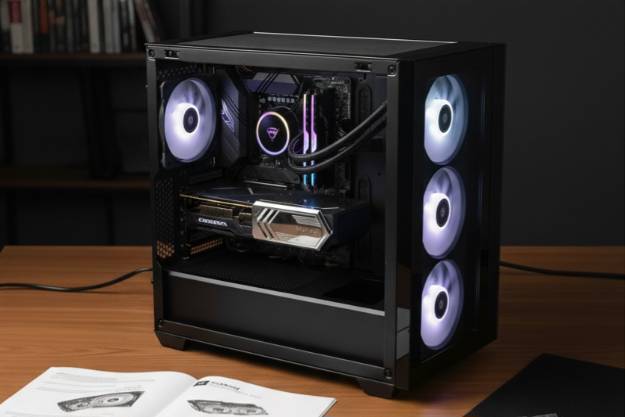
نصب SSD؛ گامی مؤثر در افزایش سرعت سیستم
نصب SSD یکی از مؤثرترین روشها برای افزایش سرعت و کارایی سیستمهای کامپیوتری است. در دنیای امروز که کاربران به عملکرد سریع و روان سیستم نیاز دارند، کند شدن رایانه و طولانی شدن زمان بارگذاری برنامهها یکی از چالشهای اصلی محسوب میشود. استفاده از حافظههای SSD به جای هارد دیسکهای سنتی، زمان بوت سیستمعامل، اجرای برنامهها و انتقال دادهها را بهطور چشمگیری کاهش میدهد و تجربه کاربری بهتری ارائه میکند.
حافظههای SSD نه تنها سرعت بالاتری دارند، بلکه مصرف انرژی کمتر، حرارت کمتر و دوام بیشتری نسبت به هاردهای مکانیکی دارند. فناوری جدید NVMe با اتصال مستقیم به اسلات PCIe، سرعت فوقالعادهای ارائه میکند و برای کاربران حرفهای و گیمرها که به عملکرد بالا نیاز دارند، گزینه ایدهآلی است.

در این مقاله، شما را با مراحل نصب SSD و NVMe بهصورت گامبهگام آشنا میکنیم. از آمادهسازی سیستم و ابزارهای مورد نیاز گرفته تا نصب فیزیکی حافظه و راهاندازی، تمامی نکات مهم توضیح داده میشود. همچنین نکات نرمافزاری و امنیتی برای عملکرد بهینه و افزایش طول عمر حافظه ارائه خواهد شد.
با دنبال کردن این راهنما، سرعت سیستم شما افزایش یافته و تجربه استفاده از کامپیوتر برای کارهای روزمره و حرفهای به سطح بالاتری خواهد رسید. حالا بیایید گام به گام با مراحل نصب SSD و NVMe آشنا شویم و سیستم خود را بهینه کنیم.
آمادهسازی قبل از نصب SSD و NVMe
قبل از شروع فرآیند نصب SSD، آمادهسازی صحیح سیستم و ابزارها بسیار اهمیت دارد. این مرحله تضمین میکند که نصب بهدرستی انجام شود و هیچ مشکلی برای دادهها یا سختافزار ایجاد نشود.
۱. پشتیبانگیری از دادهها
اولین گام، پشتیبانگیری کامل از اطلاعات مهم سیستم است. حتی اگر قصد تعویض هارد ندارید و فقط حافظه جدید اضافه میکنید، تهیه نسخه پشتیبان از فایلها، اسناد و برنامهها اطمینان میدهد که در صورت بروز مشکل، هیچ دادهای از دست نخواهد رفت. میتوانید از هارد اکسترنال، سرویسهای ابری یا نرمافزارهای کلونینگ برای این کار استفاده کنید.
۲. جمعآوری ابزارهای مورد نیاز
برای نصب SSD و NVMe، به ابزارهای ساده و در دسترس نیاز دارید:
پیچگوشتی مناسب برای باز کردن کیس یا درب لپتاپ
هارد جدید SSD یا NVMe
دفترچه راهنمای مادربرد یا لپتاپ (برای یافتن اسلاتها و نکات سازگاری)
در صورت نیاز، خمیر حرارتی برای تعویض یا ارتقای حرارتدهی

۳. بررسی سازگاری سیستم
قبل از نصب، مطمئن شوید که سیستم شما از نوع حافظه انتخابی پشتیبانی میکند. SSDهای SATA با اسلاتهای SATA سازگار هستند، در حالی که NVMe باید در اسلات M.2 PCIe قرار گیرد. بررسی دفترچه مادربرد یا سایت تولیدکننده، بهترین راه برای اطمینان از سازگاری است.
۴. آمادهسازی سیستم برای نصب
سیستم را خاموش کرده و کابل برق را جدا کنید
اگر لپتاپ است، باتری را خارج کنید (در صورت امکان)
کیس کامپیوتر را باز کنید و محل نصب SSD یا اسلات M.2 NVMe را تمیز و آماده کنید
این مراحل پایه، قبل از هر نصب SSD یا NVMe، ضروری هستند تا عملیات بهصورت امن و بدون آسیب انجام شود.
مراحل فیزیکی نصب SSD و NVMe
پس از آمادهسازی سیستم و ابزارهای مورد نیاز، مرحله بعدی، نصب SSD و NVMe بهصورت فیزیکی است. انجام صحیح این مراحل تضمین میکند که حافظه به درستی شناسایی شود و عملکرد بهینه داشته باشد.
1. خاموش کردن سیستم و قطع برق
قبل از هر کاری، مطمئن شوید سیستم خاموش است و کابل برق از پریز جدا شده است. این کار خطر آسیب به سختافزار و حافظه را کاهش میدهد. اگر لپتاپ استفاده میکنید، باتری را خارج کنید تا ایمنی بیشتری برقرار شود.
2. باز کردن کیس یا درب لپتاپ
برای دسترسی به اسلاتهای حافظه، کیس کامپیوتر یا درب لپتاپ را باز کنید. اغلب لپتاپها یک درب مخصوص دارند که به راحتی با پیچگوشتی باز میشود و اسلات M.2 NVMe یا جایگاه SATA SSD در دسترس قرار میگیرد.
3. یافتن اسلات مناسب
برای SSDهای SATA، اسلاتهای SATA روی مادربرد یا کابل SATA موجود در کیس را پیدا کنید.

برای NVMe SSDها، اسلات M.2 روی مادربرد را شناسایی کنید. اغلب این اسلاتها نزدیک پردازنده یا بین شکافهای PCIe قرار دارند.
4. نصب حافظه در اسلات
SATA SSD: کابل SATA را به SSD وصل کرده و سپس به مادربرد متصل کنید. کابل برق را هم وصل کنید.
NVMe SSD: حافظه را با زاویه حدود ۳۰ درجه در اسلات M.2 قرار دهید و سپس با پیچ مخصوص آن را محکم کنید. مطمئن شوید SSD کاملاً در جای خود قرار گرفته و اتصال سفت و ایمن است.
5. بررسی اتصالها
پس از نصب، دوباره همه کابلها و اتصالات را بررسی کنید تا هیچ قطعهای شل یا نادرست نباشد. این مرحله اهمیت زیادی دارد تا بعداً با مشکل شناسایی حافظه یا عملکرد ناقص مواجه نشوید.
۶. بستن کیس یا درب لپتاپ
پس از اطمینان از نصب صحیح، درب کیس یا لپتاپ را ببندید و پیچها را محکم کنید. سیستم آماده راهاندازی و تنظیمات بعدی است.
راهاندازی سیستم و تنظیمات SSD/NVMe
پس از اتمام نصب SSD و NVMe، مرحله مهم بعدی راهاندازی سیستم و تنظیمات نرمافزاری است. رعایت درست این مراحل تضمین میکند که حافظه بهدرستی شناسایی شود و بهترین عملکرد را ارائه دهد.
1. روشن کردن سیستم و ورود به BIOS/UEFI
● سیستم را روشن کنید و کلید مورد نیاز برای ورود به BIOS یا UEFI (معمولاً Del، F2، F10 یا Esc) را فشار دهید.
● در بخش Boot یا Storage بررسی کنید که حافظه جدید (SSD/NVMe) شناسایی شده باشد.
● اگر حافظه شناسایی نشده است:
کابلها و نصب فیزیکی را دوباره بررسی کنید.
در لپتاپ، مطمئن شوید که اسلات M.2 تمیز و سالم است.

●حالت AHCI را فعال کنید (به جای IDE یا RAID) تا سرعت و عملکرد SSD بهینه شود.
2. تنظیم بوت سیستم
اگر قصد نصب سیستمعامل جدید روی SSD دارید:
ترتیب بوت را در BIOS تغییر دهید تا SSD بهعنوان اولین دستگاه بوت انتخاب شود.
دیسک نصب ویندوز یا USB راهانداز را قرار دهید و سیستم را ریستارت کنید.
اگر میخواهید سیستمعامل قبلی را به SSD منتقل کنید:
از نرمافزارهای کلونینگ مانند Macrium Reflect یا Acronis True Image استفاده کنید.
کلونینگ باعث میشود تمامی دادهها، برنامهها و تنظیمات بدون نیاز به نصب مجدد سیستمعامل روی SSD قرار گیرد.
3. فرمت و پارتیشنبندی حافظه اگر SSD نو میباشد و خالی است:
● وارد Disk Management ویندوز شوید.
●SSD را پیدا کنید و گزینه Initialize Disk را انتخاب کنید.

●نوع پارتیشنبندی GPT را انتخاب کنید (برای سیستمهای UEFI) یا MBR (برای BIOS قدیمی).
●پارتیشن جدید بسازید و فرمت NTFS را انتخاب کنید.
●نام پارتیشن (Drive Letter) را انتخاب کرده و ذخیره کنید.
4. نصب درایورها و نرمافزارهای کمکی
برخی SSDها و NVMeها نیاز به درایور رسمی دارند تا سرعت و قابلیتهای ویژه مانند TRIM یا مدیریت سلامت فعال شود.
نرمافزارهای مدیریت SSD، به شما اجازه میدهند دمای حافظه را کنترل کنید، عملکرد آن را بهینهسازی کنید و سلامت طولانیمدت حافظه را بررسی کنید.
5. بررسی عملکرد و تست حافظه
● سیستم را بوت کنید و مطمئن شوید که SSD/NVMe در This PC یا My Computer نمایش داده میشود.
●زمان بوت سیستم را مقایسه کنید؛ باید کاهش چشمگیری داشته باشد.
●برنامههای سنگین و بازیها را اجرا کنید تا عملکرد واقعی حافظه را ارزیابی کنید.

●از ابزارهای تست سرعت SSD مانند CrystalDiskMark استفاده کنید تا مطمئن شوید خواندن و نوشتن دادهها مطابق مشخصات است.
6. نکات ایمنی و تکمیلی
مراقب باشید که حافظه هنگام نصب به هیچ قطعه دیگری فشار وارد نکند.
اگر لپتاپ است، پس از نصب درب کیس را محکم ببندید و باتری را دوباره وصل کنید.
از کابلها و پیچها به درستی استفاده کنید تا اتصالات محکم و ایمن باشند.
حافظه SSD/NVMe را بهصورت دورهای بررسی کنید تا مشکلات احتمالی قبل از آسیب جدی شناسایی شود.
با انجام این مراحل، سیستم شما کاملاً آماده استفاده با سرعت بالا و عملکرد بهینه است و حافظه جدید بهطور کامل در اختیار شما خواهد بود.
نکات تکمیلی و پیشگیری از خرابی SSD/NVMe
پس از نصب SSD و NVMe و راهاندازی موفق سیستم، رعایت برخی نکات تکمیلی و پیشگیرانه میتواند طول عمر حافظه را افزایش دهد و عملکرد سیستم را بهینه نگه دارد.
1. اجتناب از پر شدن کامل حافظه
حافظه SSD باید همیشه مقداری فضای خالی داشته باشد (حداقل ۱۰–۱۵٪).
پر شدن کامل SSD میتواند سرعت خواندن و نوشتن دادهها را کاهش دهد و عمر حافظه را کم کند.
2. فعالسازی TRIM
TRIM یک ویژگی مهم است که به سیستمعامل اجازه میدهد بلاکهای غیرقابل استفاده SSD را پاک کند.
این قابلیت بهینهسازی عملکرد و طول عمر حافظه را تضمین میکند.

در ویندوز، TRIM بهصورت پیشفرض فعال است، اما میتوان با دستور fsutil behavior query DisableDeleteNotify فعال بودن آن را بررسی کرد.
3. جلوگیری از ضربه و حرارت زیاد
SSDها نسبت به هاردهای مکانیکی ضربه و شوک کمتری تحمل میکنند، اما حرارت زیاد همچنان میتواند باعث آسیب شود.
سیستم را در محیطی با تهویه مناسب قرار دهید و از گرمای مستقیم یا تابش نور آفتاب جلوگیری کنید.
برای لپتاپها، استفاده از پایه خنککننده میتواند دما را کاهش دهد.
4. بهروزرسانی درایورها و نرمافزارها
درایور SSD و NVMe را بهصورت منظم بهروز کنید.
نرمافزار مدیریت حافظه را بررسی کنید تا قابلیتهایی مانند سلامت حافظه و سرعت عملکرد فعال باشند.
5. استفاده صحیح و پیشگیری از نوشتن بیمورد
SSDها محدودیت تعداد نوشتن دارند؛ از نوشتن مداوم و فایلهای سنگین روی حافظه جلوگیری کنید.
نرمافزارهای کشینگ و مدیریت داده میتوانند بار نوشتن را کاهش دهند و عمر حافظه را افزایش دهند.
6. پشتیبانگیری منظم
حتی با استفاده از SSD و NVMe، پشتیبانگیری از دادهها همیشه ضروری است.
از فایلها و سیستمعامل نسخه پشتیبان منظم تهیه کنید تا در صورت بروز مشکل، اطلاعات شما امن بماند.
رعایت این نکات باعث میشود:
عملکرد SSD و NVMe همیشه بهینه بماند
طول عمر حافظه افزایش یابد
تجربه کاربری سریع و بدون مشکل فراهم شود
با اجرای این توصیهها، سیستم شما نه تنها پس از نصب SSD به سرعت و عملکرد بالا میرسد، بلکه از آسیبهای احتمالی نیز محافظت میشود و حافظه برای مدت طولانی قابل اعتماد خواهد بود.
