

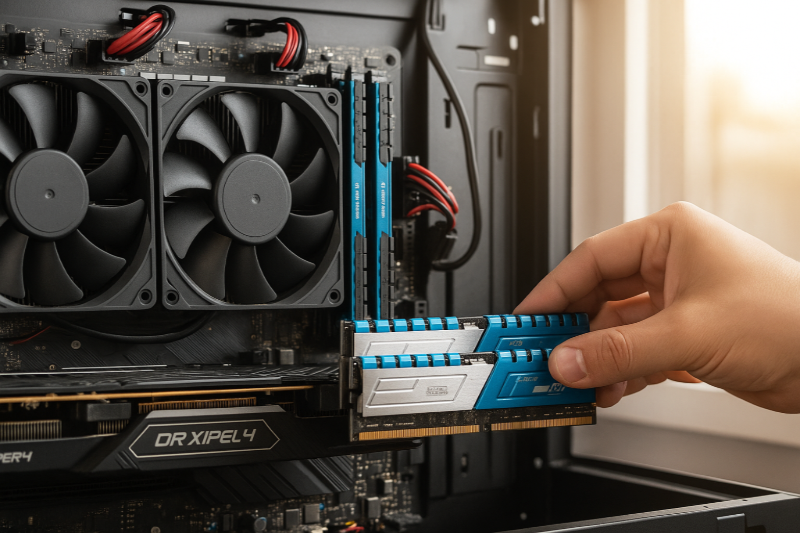
آمادهسازی قبل از نصب رم و بررسی سازگاری قطعات
قبل از اینکه به نصب رم روی مادربورد بپردازیم، باید از سازگاری کامل قطعات مطمئن شویم. این مرحله، پایه و اساس یک نصب موفق است و از مشکلاتی مثل بوت نشدن سیستم یا کاهش سرعت جلوگیری میکند. بسیاری از کاربران تصور میکنند نصب رم فقط جا زدن ماژول در اسلات است، اما واقعیت این است که بررسی دقیق نوع رم، فرکانس، و محدودیتهای مادربورد تأثیر مستقیم بر عملکرد و افزایش سرعت سیستم دارد.
در گام نخست، دفترچه مادربورد یا صفحه مشخصات آن را مطالعه کن. باید مشخص شود که مادربورد از چه نوع رم پشتیبانی میکند (DDR4 یا DDR5)، حداکثر ظرفیت کل و ظرفیت هر اسلات چقدر است و کدام فرکانسها توسط چیپست پشتیبانی میشوند. اگر رم جدیدی خارج از این محدوده نصب شود، احتمال دارد سیستم آن را با فرکانس پایینتر شناسایی کند یا حتی بوت نشود.
نکته مهم درباره فرکانس و تایمینگ این است که مادربوردها در حالت عادی از تنظیمات ایمن استفاده میکنند. برای بهرهبرداری از حداکثر کارایی رم، معمولاً باید پروفایل XMP یا EXPO را فعال کرد که در بخش تنظیمات BIOS توضیح داده میشود.
در مورد چینش رمها نیز باید دقت کنی. مادربوردهایی که از dual-channel یا quad-channel پشتیبانی میکنند، تنها در صورتی پهنای باند کامل را ارائه میدهند که رمها در اسلاتهای صحیح و بهصورت جفت نصب شوند. استفاده از دو رم مشابه با ظرفیت و فرکانس یکسان، باعث بهبود قابل توجهی در کارایی حافظه و در نتیجه افزایش سرعت کلی سیستم میشود.
پیش از باز کردن کیس، فضای اطراف اسلاتهای رم را بررسی کن. وجود خنککنندههای بزرگ یا کارتهای گرافیک سنگین ممکن است مانع دسترسی مستقیم به اسلات شود. در چنین شرایطی، استفاده از رمهای با ارتفاع کمتر یا جابهجایی قطعات میتواند نصب را سادهتر کند.
در نهایت، پیش از شروع فرایند نصب، توصیه میشود از اطلاعات مهم سیستم پشتیبان بگیری و نسخه BIOS را بهروز نگه داری. بهروزرسانی BIOS میتواند در شناسایی بهتر رمهای جدید مؤثر باشد و در صورت بروز مشکل، از طریق خدمات پس از فروش ویرا سرویس و گارانتی ویرا سرویس پشتیبانی فنی لازم را دریافت خواهی کرد.
ابزارهای لازم و نکات ایمنی هنگام نصب رم
پیش از شروع نصب رم روی مادربورد، باید محیط کار و ابزارهای لازم را آماده کنی تا خطرات احتمالی مثل الکتریسیتهی ساکن یا آسیب فیزیکی به قطعات کاهش یابد. هرچند فرایند نصب رم از نظر فنی ساده به نظر میرسد، اما رعایت جزئیات کوچک میتواند تفاوت بزرگی در عملکرد نهایی سیستم ایجاد کند.
اول از همه، سیستم را خاموش کرده و کابل برق را از پریز جدا کن. سپس دکمهی پاور کیس را چند ثانیه نگه دار تا هرگونه برق باقیمانده از خازنها تخلیه شود. این مرحله در ظاهر ساده است، اما از رایجترین اشتباهات کاربران تازهکار همین وصل بودن جریان هنگام باز کردن کیس است که میتواند مادربورد یا رم را بسوزاند.
اگر دستبند ضدالکتریسیته ساکن داری، آن را به مچ دست ببند و سر دیگرش را به بخش فلزی کیس یا سطح زمین متصل کن. در غیر این صورت، قبل از لمس رم یا مادربورد، حتماً با یک جسم فلزی زمینشده تماس بگیر تا بار الکتریکی بدنت تخلیه شود. چون رمها نسبت به تخلیه استاتیکی بسیار حساس هستند و یک شوک کوچک میتواند ماژول را برای همیشه از کار بیندازد.
در مرحله بعد، کیس را روی سطحی صاف و بدون الکتریسیته ساکن قرار بده — ترجیحاً روی میز چوبی. از کار روی فرش یا سطوح پارچهای خودداری کن، زیرا این مواد الکتریسیته ساکن را جمع میکنند. حالا ابزارهای لازم را آماده کن: پیچگوشتی چهارسو برای باز کردن درب کیس، چراغ کوچک یا نور مناسب برای دید بهتر داخل کیس، و در صورت نیاز، برس نرم برای تمیز کردن گرد و خاک اطراف اسلاتهای رم.
اگر قصد داری رم قبلی را تعویض کنی، ابتدا زبانههای دو طرف اسلات را باز کن تا ماژول قدیمی آزاد شود. رم را مستقیم از لبهها بگیر، نه از چیپها یا مدارهای روی آن. لمس سطح طلایی یا قسمتهای الکترونیکی ممکن است باعث ایجاد خطا در نصب شود.
قبل از قرار دادن رم جدید، نگاهی دقیق به شکاف روی کانکتور بینداز. هر نوع رم (DDR3، DDR4، DDR5) موقعیت شکاف متفاوتی دارد تا اشتباهاً در اسلات نامناسب جا نخورد. این طراحی باعث میشود رم فقط در جهت درست نصب شود. اگر در هنگام فشار دادن احساس مقاومت زیادی کردی، نصب را متوقف کن؛ چون رم باید با فشار ملایم و یکدست در جای خود بنشیند.
پس از اطمینان از اینکه رم درست در اسلات قرار گرفته، زبانههای دو طرف را فشار بده تا قفل شوند. صدای “کلیک” کوچک نشانهی آن است که نصب بهدرستی انجام شده است. حالا پیش از بستن کیس، دوباره چک کن که تمام ماژولها در اسلاتهای مربوط به کانال دوگانه یا چهارتایی نصب شدهاند تا افزایش سرعت سیستم به حداکثر برسد.
در پایان این مرحله، سیستم را هنوز روشن نکن. ابتدا مطمئن شو که هیچ ابزار فلزی یا شیء اضافی داخل کیس باقی نمانده است. سپس در کیس را ببند و کابل برق را وصل کن.
تنظیمات BIOS و تست صحت نصب رم
بعد از پایان نصب رم، مهمترین مرحله ورود به محیط BIOS یا UEFI است تا از شناسایی کامل و صحیح ماژولهای رم توسط مادربورد مطمئن شوی. بسیاری از کاربران همین بخش را نادیده میگیرند، در حالی که بدون تنظیمات درست BIOS ممکن است سیستم با فرکانس پایینتر از توان واقعی رم کار کند و از تمام پتانسیل آن برای افزایش سرعت سیستم استفاده نشود.
برای ورود به BIOS، سیستم را روشن کن و بلافاصله کلید مربوطه (معمولاً Delete یا F2) را چند بار فشار بده. پس از ورود، به بخش Memory Information یا DRAM Configuration برو. در این قسمت میتوانی ظرفیت کل رم، تعداد ماژولها، و فرکانس فعلی آنها را مشاهده کنی. اگر مقدار نمایشدادهشده کمتر از مقدار واقعی است، احتمالاً یکی از ماژولها درست نصب نشده یا اسلات مادربورد مشکل دارد.
اکنون نوبت فعالسازی پروفایل XMP (برای رمهای Intel) یا EXPO (برای رمهای AMD) است. این پروفایلها در واقع مجموعهای از تنظیمات از پیش تعیینشده توسط سازنده رم هستند که فرکانس، تایمینگ و ولتاژ مناسب را بهصورت خودکار اعمال میکنند. با فعال کردن XMP یا EXPO، سیستم میتواند از بالاترین سرعتی که رم پشتیبانی میکند بهرهمند شود، بدون اینکه لازم باشد بهصورت دستی وارد تنظیمات پیچیده شویم.
در بخش Advanced یا Tweaker گزینهی XMP/EXPO را روی حالت Enabled قرار بده. پس از ذخیره تنظیمات (Save & Exit)، سیستم ریستارت میشود و رم حالا باید با فرکانس جدید کار کند. بعد از بوت شدن به سیستمعامل، از نرمافزارهایی مثل CPU-Z یا Task Manager استفاده کن تا ببینی فرکانس رم بهدرستی اعمال شده یا خیر.
اگر سیستم بعد از فعالسازی XMP بوت نشد یا ناپایدار شد، احتمالاً مادربورد یا پردازنده از فرکانس تنظیمشده پشتیبانی کامل ندارد. در این حالت، میتوانی فرکانس را در BIOS بهصورت دستی کمی کاهش دهی تا پایداری سیستم حفظ شود. برخی مادربوردها امکان انتخاب چند پروفایل XMP را دارند؛ در چنین حالتی، انتخاب پروفایل با فرکانس پایینتر اغلب مشکل را حل میکند.
پس از اطمینان از عملکرد صحیح رم در سطح BIOS، حالا نوبت تست عملی است. بهترین روش برای اطمینان از سلامت رم، اجرای نرمافزار MemTest86 یا ابزار Windows Memory Diagnostic است. تست کامل ممکن است چند ساعت طول بکشد، اما نتیجه آن مشخص میکند آیا ماژول رم کاملاً پایدار است یا خیر. هرگونه خطا در این تست نشاندهنده نصب ناقص، ناسازگاری فرکانسی یا ایراد سختافزاری است.
در نهایت، پس از تأیید سلامت رم، سیستم تو آمادهی استفاده است و افزایش محسوس سرعت در اجرای برنامهها، بوت سیستم و عملکرد چندوظیفهای دیده خواهد شد. اگر در این مرحله هرگونه ناسازگاری مشاهده شد، میتوانی با خدمات پس از فروش ویرا سرویس تماس بگیری تا از پشتیبانی تخصصی و گارانتی ویرا سرویس برای بررسی دقیقتر ماژولها استفاده شود.
عیبیابی مشکلات رایج پس از نصب رم
گاهی حتی پس از نصب رم بهصورت صحیح، سیستم رفتار غیرعادی نشان میدهد؛ مثل بوت نشدن، شناسایی ناقص حافظه یا ریستارتهای تصادفی. این موارد اغلب به دلایل ساده اما فنی رخ میدهند که با کمی بررسی و دقت میتوان آنها را رفع کرد.
اولین نشانهای که باید بررسی شود، بوت نشدن سیستم است. اگر بعد از نصب رم کامپیوتر روشن میشود اما تصویر نمایش داده نمیشود، احتمال دارد ماژول بهدرستی در اسلات قرار نگرفته باشد. در این حالت، سیستم را خاموش کن، رم را خارج کن و دوباره با دقت در جای خود قرار بده تا هر دو قفل اسلات بهطور کامل بسته شوند. توجه داشته باش که نصب رم باید با فشار یکنواخت انجام شود و صدای «کلیک» نشاندهنده قفل شدن صحیح آن است.
در صورتی که سیستم پس از نصب چند ماژول رم فقط بخشی از ظرفیت را شناسایی میکند، یکی از رمها یا یکی از اسلاتهای مادربورد ممکن است معیوب باشد. برای اطمینان، ماژولها را بهصورت جداگانه تست کن. هر بار فقط یک رم را در اسلات اول نصب و سیستم را روشن کن. اگر همه رمها بهصورت تکی کار میکنند، احتمالاً یکی از اسلاتها مشکل دارد. در غیر این صورت، رم معیوب را باید تعویض کنی.
نکته مهم دیگر در عیبیابی، بررسی سازگاری بین رمهاست. ترکیب رمهایی از برند یا فرکانس متفاوت ممکن است باعث ناپایداری سیستم شود. در این شرایط، سیستم معمولاً به صورت خودکار فرکانس را کاهش میدهد تا از بروز خطا جلوگیری کند. اگرچه سیستم بوت میشود، اما از نظر عملکردی در سطح پایینتری کار میکند. برای رفع این مشکل، بهتر است از دو یا چند رم کاملاً مشابه از نظر مدل، فرکانس و تایمینگ استفاده شود تا مادربورد بتواند آنها را در حالت dual-channel اجرا کند و افزایش سرعت سیستم حفظ شود.
اگر بعد از فعالسازی XMP یا EXPO سیستم دچار فریز، ریستارت یا خطای صفحه آبی شد، ممکن است ولتاژ رمها بیش از حد پایین باشد یا پردازنده از فرکانس تنظیمشده پشتیبانی نکند. در این حالت وارد BIOS شو و پروفایل را غیرفعال کن تا سیستم با تنظیمات پیشفرض پایدار بوت شود. سپس میتوانی مقدار فرکانس را بهصورت دستی پلهپله افزایش دهی تا به محدودهی پایدار برسی.
همچنین توصیه میشود در صورت مشاهده خطاهای تصادفی یا هنگ در سیستم، یک بار تست حافظه (Memory Diagnostic) اجرا شود. ابزارهایی مثل MemTest86 یا Windows Memory Diagnostic میتوانند خطاهای مخفی در سلولهای حافظه را شناسایی کنند. اگر خطاها تکرار شوند، تعویض رم با گارانتی معتبر بهترین راه است. در این شرایط، استفاده از خدمات پس از فروش ویرا سرویس برای بررسی سلامت رم و اسلاتهای مادربورد میتواند مشکل را بدون هزینه اضافه برطرف کند.
در نهایت اگر سیستم با وجود تمام تنظیمات هنوز کند است، بررسی نسخه BIOS را فراموش نکن. بسیاری از مادربوردها پس از عرضه مدلهای جدید رم، بهروزرسانیهایی ارائه میدهند تا سازگاری بهبود یابد. نصب آخرین نسخه BIOS میتواند مشکلات شناسایی رم را برطرف و ثبات سیستم را تضمین کند.
نکات نگهداری رم و اهمیت خدمات پس از فروش ویرا سرویس
پس از پایان موفقیتآمیز نصب رم و اطمینان از عملکرد پایدار سیستم، رعایت چند نکته کلیدی در نگهداری میتواند عمر مفید حافظه را افزایش دهد و احتمال بروز خطاهای ناگهانی را کاهش دهد. رم برخلاف حافظههای ذخیرهسازی دائمی، در معرض گرما و نوسانات الکتریکی بیشتری قرار دارد، بنابراین نگهداری صحیح نقش مهمی در حفظ کارایی و افزایش سرعت سیستم در بلندمدت ایفا میکند.
اولین و مهمترین نکته، کنترل دمای داخلی کیس است. رمها در صورت قرار گرفتن در دمای بالا عملکرد ناپایدار پیدا میکنند. اگر از ماژولهایی با هیتسینک استفاده میکنی، اطمینان پیدا کن که جریان هوای مناسبی در اطراف رم برقرار است. استفاده از یک یا دو فن ورودی در جلوی کیس و یک فن خروجی در پشت، دما را متعادل نگه میدارد. در سیستمهای گیمینگ یا رندرینگ سنگین، بهتر است از خنککنندههایی با جریان هوای مستقیم روی رم استفاده شود.
مورد دوم، تمیزی محیط داخل کیس است. گرد و غبار میتواند روی اسلاتهای رم بنشیند و باعث اختلال در ارتباط الکتریکی بین رم و مادربورد شود. حداقل هر چند ماه یکبار کیس را خاموش کن و با برس نرم یا اسپری هوای فشرده گرد و غبار اطراف رم را پاک کن. هنگام تمیز کردن، هرگز از دستمال مرطوب یا مواد شوینده استفاده نکن، چون احتمال ایجاد رطوبت و شوک الکتریکی وجود دارد.
سومین نکته، پایش منظم سلامت سیستم از طریق نرمافزارهای نظارتی است. ابزارهایی مانند HWiNFO یا AIDA64 میتوانند دمای رم، فرکانس لحظهای و میزان استفاده از حافظه را نشان دهند. این دادهها به تو کمک میکنند تا قبل از بروز مشکل، نشانههای اولیه ناپایداری را تشخیص دهی.
نکته دیگر، بهروزرسانی درایورها و BIOS است. در برخی موارد، مشکلات عملکردی رم نه به سختافزار بلکه به درایورهای کنترلر حافظه یا نسخههای قدیمی BIOS مربوط میشود. با بهروزرسانی منظم، سیستم از نظر سازگاری در بهترین وضعیت باقی میماند.
در صورت مشاهده هرگونه مشکل سختافزاری، مثل ریستارتهای ناگهانی یا شناسایی ناقص رم، اقدام سریع و دقیق اهمیت دارد. در چنین مواقعی، گارانتی ویرا سرویس نقش کلیدی پیدا میکند. این گارانتی امکان بررسی تخصصی ماژولهای رم، تست سلامت اسلاتهای مادربورد و در صورت نیاز تعویض قطعه معیوب را فراهم میکند. تیم پشتیبانی خدمات پس از فروش ویرا سرویس با تجربه بالا در زمینه قطعات حافظه، میتواند راهنمایی لازم برای تنظیم مجدد رم یا رفع خطاهای مربوط به فرکانس و تایمینگ را ارائه دهد.
در نهایت، فراموش نکن که نگهداری درست و آگاهانه از رم به اندازه نصب رم اهمیت دارد. با رعایت نکات بالا، سیستم تو در بلندمدت سریع، پایدار و بدون خطا باقی میماند. ویرا سرویس همواره همراه کاربران است تا تجربهای مطمئن و بدون دغدغه از عملکرد رم و سایر قطعات سیستم برایشان فراهم کند.
